
Table des matières
Configuration de votre microphone
> Autorisation d'accès au micro
> Modification de l'entrée micro
> Test du micro en mode IMMERSÉ
⚙️ Pour une meilleure expérience et afin d’éviter les échos dans l’application, IMMERSE conseille aux apprenants sur ordinateur d’utiliser un casque ou des écouteurs avec microphone.
Configuration de votre microphone
Pour garantir des performances optimales du microphone dans IMMERSE, merci de suivre les étapes préparatoires suivantes:
-
Accorder l’accès: Vérifie que le navigateur de ton ordinateur et le domaine app.immerse.online sont autorisés à utiliser ton microphone.
-
Sélectionner le périphérique d’entrée: Tu dois désigner manuellement le microphone préféré comme source d’entrée.
-
Vérifier la fonctionnalité: Utilise le menu des réglages IMMERSE pour tester le microphone et confirmer son bon fonctionnement.
Merci de consulter les instructions détaillées ci-dessous pour chaque étape du processus de configuration.
⚠️Ces instructions concernent spécifiquement les entrées microphone déjà configurées et utilisées dans les réglages de ton appareil. Elles ne couvrent pas l’ajout d’une nouvelle entrée microphone. Pour des instructions sur l’ajout d’un nouveau microphone, consulte des ressources sur Google ou YouTube.
Accorder l’autorisation d’accès au microphone
La première fois que tu lances l’application IMMERSE dans le navigateur, il te sera demandé d’autoriser l’accès au microphone et au presse-papier. Assure-toi de cliquer sur le bouton Autoriser.
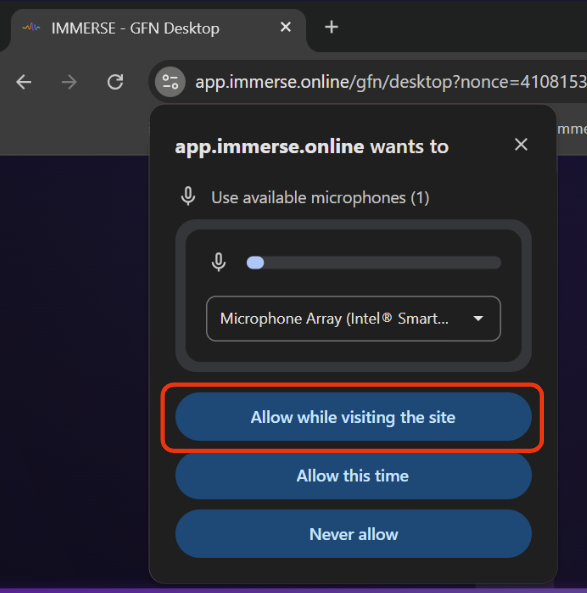
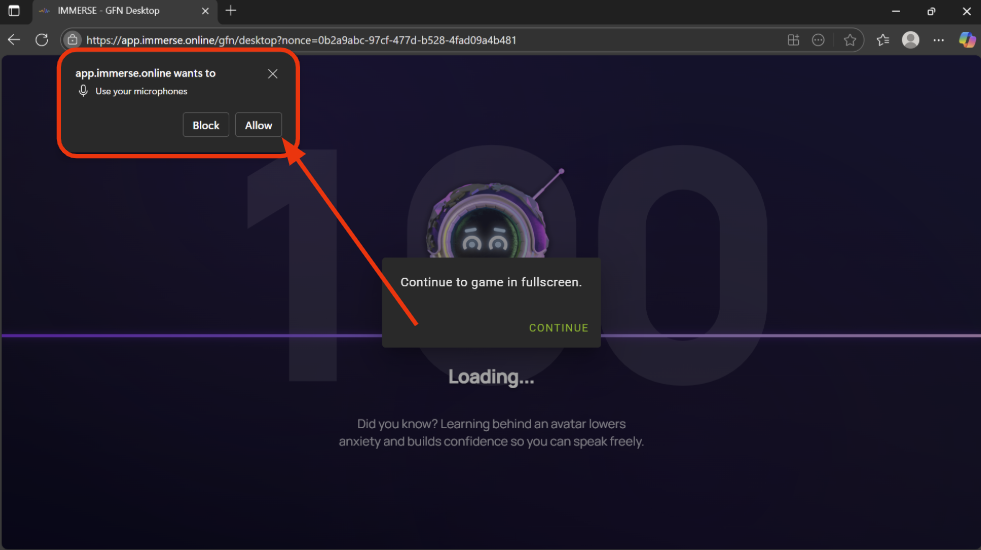
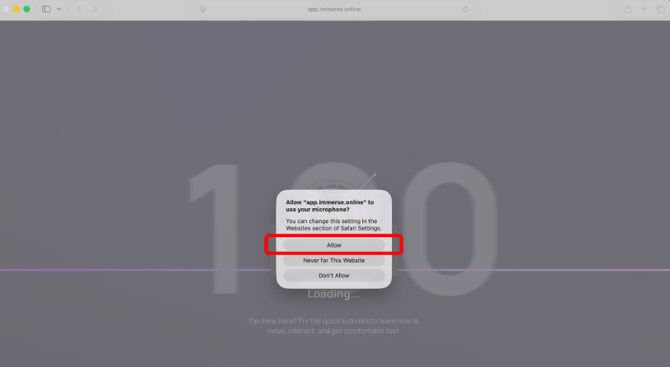
Changer ton entrée microphone
Tu peux modifier l’entrée microphone à tout moment en cliquant sur le bouton de réglages dans la barre de recherche du navigateur, à gauche de l’URL. Cela doit être configuré avant de lancer IMMERSE Homeroom, ou en quittant le mode plein écran une fois dans le Homeroom.
Sélectionne ton navigateur ci-dessous pour les étapes spécifiques.
Chrome
- Clique sur le bouton de réglages à gauche de l’URL
- Clique sur la flèche à droite de microphone
- Clique sur gérer pour ouvrir les réglages de confidentialité et de sécurité du navigateur dans un nouvel onglet
- Sélectionne l’entrée que tu veux utiliser
- Ferme l’onglet après avoir changé les entrées. Ton changement sera sauvegardé.
- Réactive le mode plein écran.

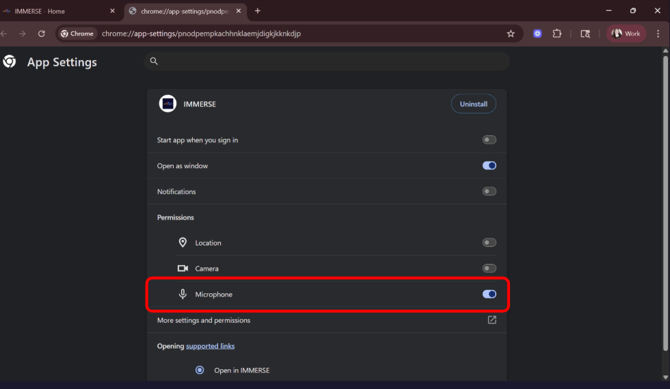
⚙️Que faire si les permissions micro ne sont pas visibles:
-
Clique sur le bouton de réglages à gauche de l’URL
-
Clique sur paramètres pour ouvrir les paramètres de l’application dans un nouvel onglet
-
Active les permissions du microphone
Edge
Comment activer l’accès micro ou changer les entrées micro après avoir lancé IMMERSE:
-
Quitte le mode plein écran.
-
Clique sur le cadenas à gauche de l’URL dans la barre de recherche du navigateur pour accorder ou révoquer les permissions micro.
-
Clique sur l’icône micro à droite de l’URL dans la barre de recherche du navigateur pour changer les entrées micro.
-
Clique sur Gérer pour accéder aux paramètres.
-
Sélectionne l’entrée que tu veux utiliser dans le menu déroulant.
-
Ferme l’onglet après avoir changé les entrées. Ton changement sera sauvegardé.
-
Réactive le mode plein écran.

Safari
- Quitter le mode plein écran.
- Ouvrez l'application native « Réglages système » de macOS.
- Cliquez > Son
- Sélectionnez > « Sortie » et choisissez votre méthode de sortie audio préférée (casque/haut-parleur).
- Sélectionnez > « Entrée » et choisissez votre méthode d'entrée audio préférée (microphone).
- Fermez l'application « Paramètres système ».
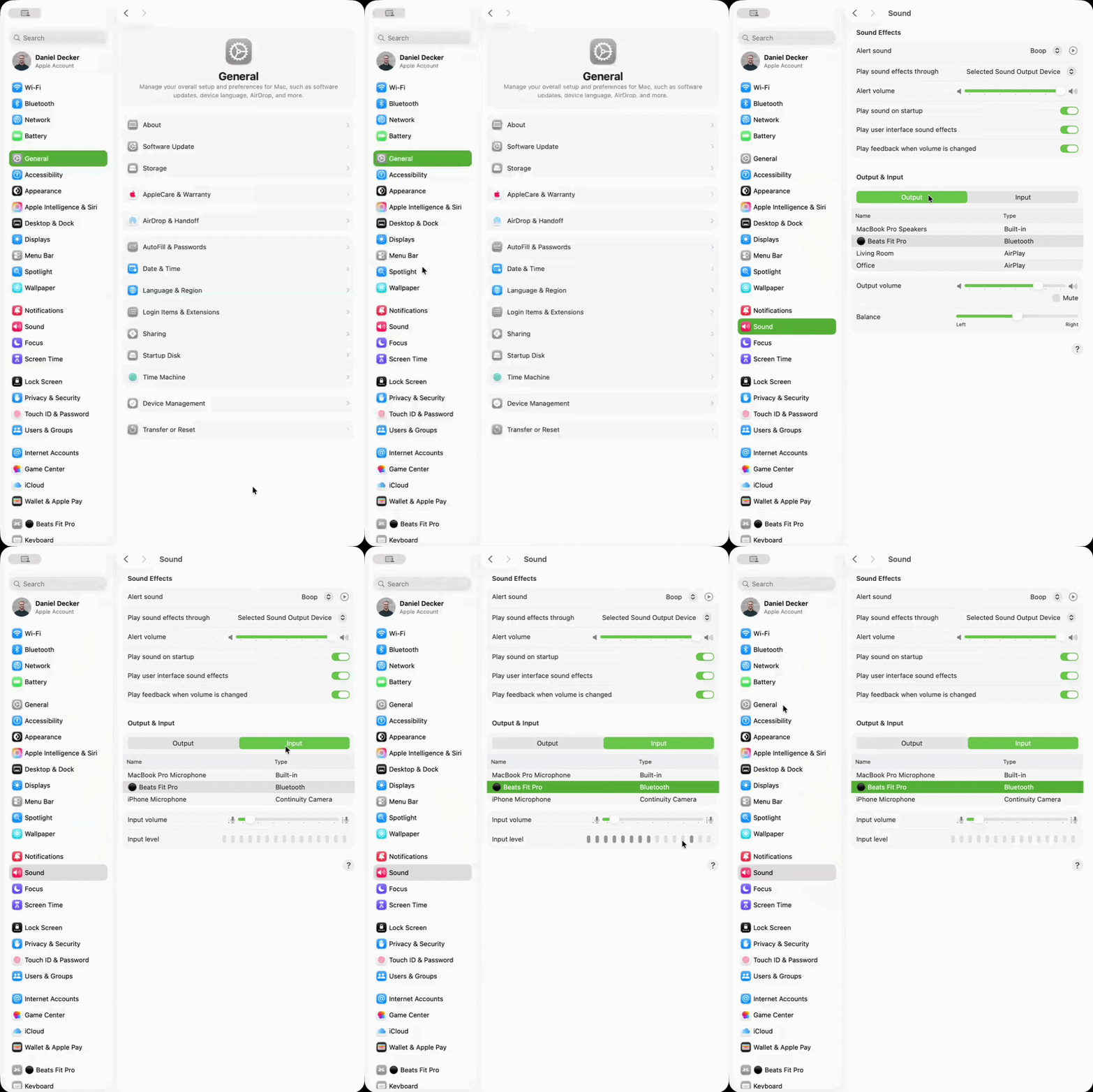
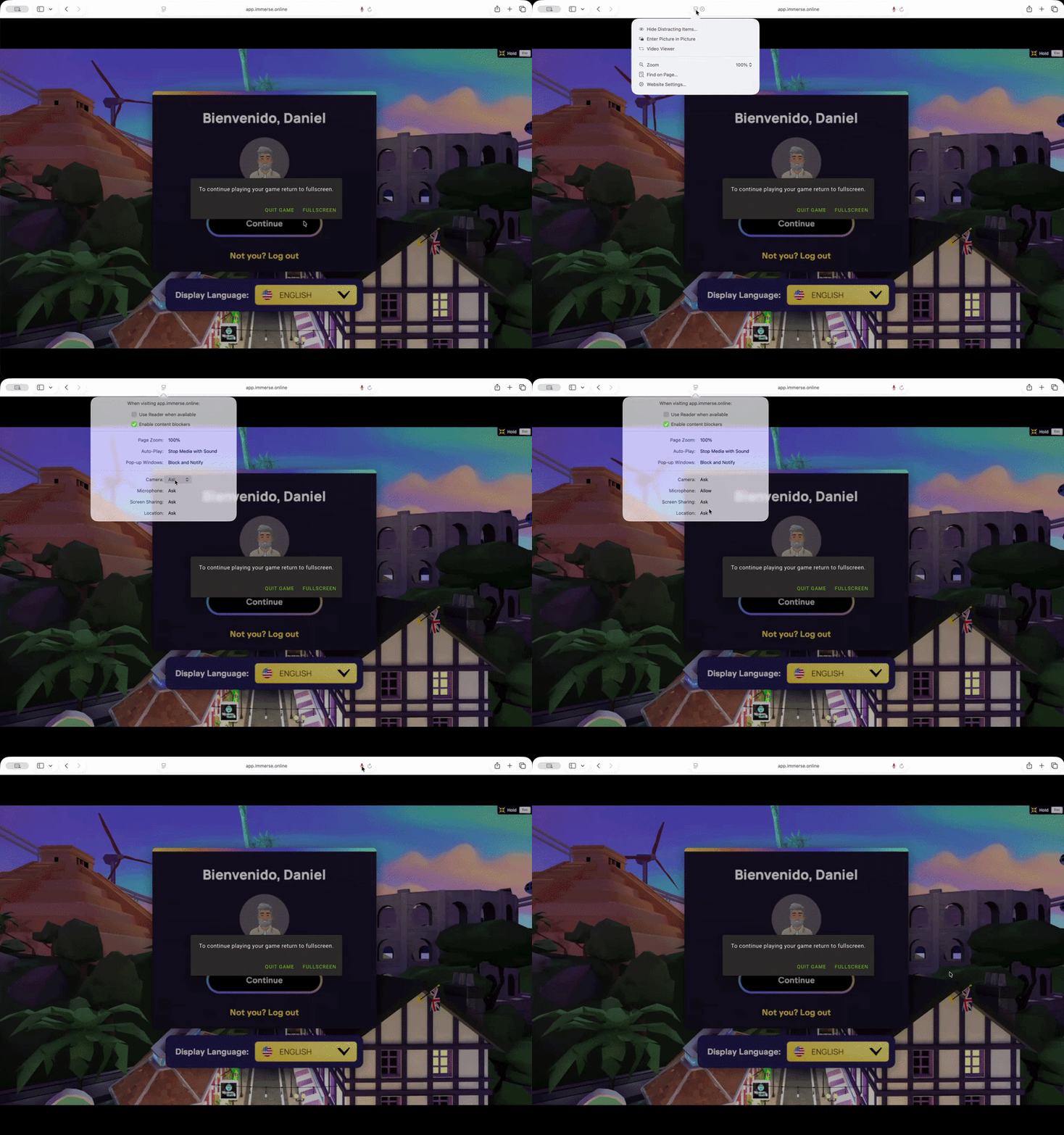
⚙️ Activation/désactivation des autorisations du micro sur Safari
- Quitter le mode plein écran.
- Cliquez sur l' icône de menu > à gauche de l'URL dans la barre de recherche du navigateur pour ouvrir le menu déroulant.
- Cliquez sur > Paramètres du site Web en bas du menu
- Sélectionnez « Autoriser » dans les paramètres du microphone
- Fermer le menu
- Cliquez sur l' icône du microphone située à droite de la barre de recherche du navigateur.
- Sélectionnez « Toujours autoriser » pour app.immerse.online
- Réactiver le mode plein écran.
Tester ton microphone dans IMMERSE
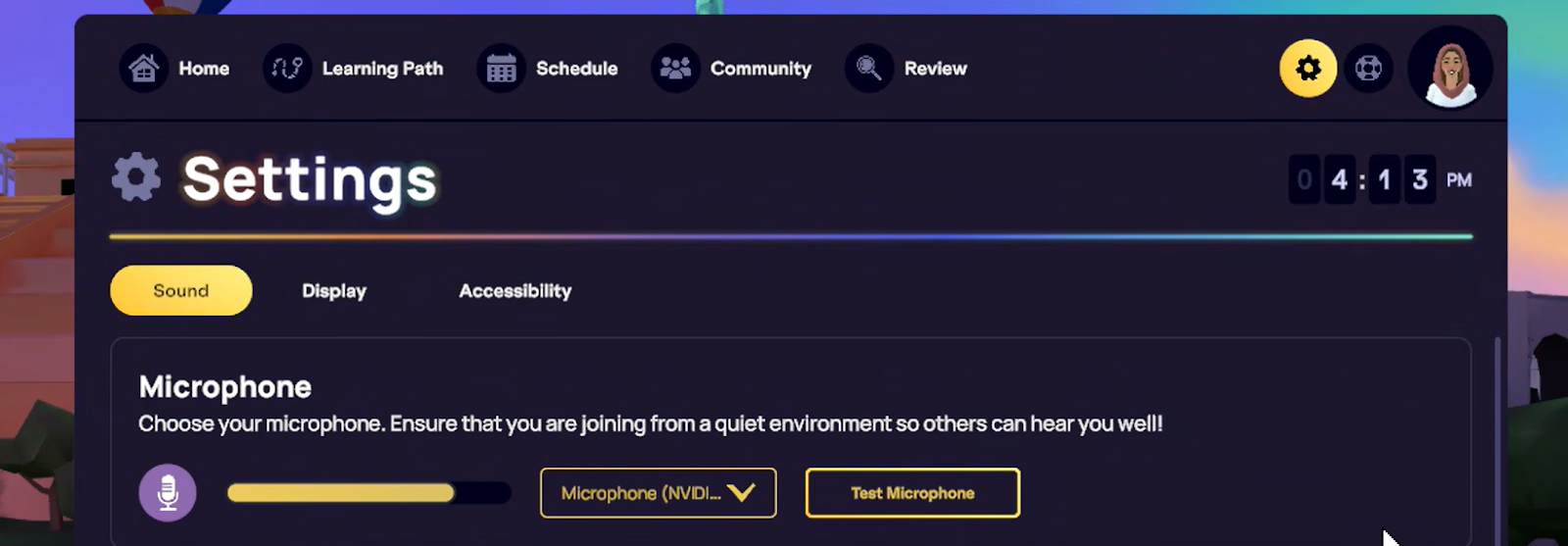
⚠️ Tu ne pourras pas voir les entrées micro depuis l’IMMERSE Homeroom dans le navigateur. Cela affichera toujours « Microphone (NVIDIA V…) ».
-
Lance ton IMMERSE Homeroom.
-
Clique sur l’icône engrenage à gauche de la photo de profil.
-
Clique sur Son
-
Clique sur « Tester le microphone » pour effectuer un test audible de ton audio/voix entrant.
Comment savoir si mon micro fonctionne?
La barre/curseur à côté de l’icône du microphone dans ton menu Microphone se déplacera de gauche à droite lorsque tu parles si un signal d’entrée est correctement détecté, et tu entendras ton entrée te revenir pendant le test.
Foire aux questions
Puis-je utiliser un casque ou des écouteurs Bluetooth?
-
Oui, tu peux tout à fait utiliser un casque ou des écouteurs Bluetooth. Cependant, sois conscient qu’une connexion sans fil peut parfois entraîner davantage de problèmes audio et de connexion en raison de la transmission sans fil des données.
Et si je n’ai pas de microphone ou d’écouteurs ?
-
Assure-toi de maintenir un environnement d’apprentissage positif pour le Guide et les autres membres en rejoignant depuis un endroit calme, en coupant ton micro lorsque tu ne parles pas et en baissant le volume de ton appareil pour éviter un écho.
Comment puis-je m’assurer que ma voix est claire tout en minimisant le bruit de fond dans un environnement bruyant ?
-
Tu peux modifier les réglages de détection vocale et de bruit de fond une fois dans l’application IMMERSE. Consulte cet article d’aide pour plus de détails: Configuration des réglages audio dans l’application
❓Tu rencontres encore des problèmes de détection vocale dans IMMERSE? Contacte notre équipe de support à l’adresse support@immerse.com.