
Table des matières
> Coach ou Écouter
Relis ton Moment
> Apprendre des Artefacts et des Fils de discussion
> S'exercer à partir d'un Moment capturé
Capturer est une fonctionnalité essentielle de la nouvelle application mobile et web IMMERSE qui transforme les expériences linguistiques réelles en supports d'apprentissage structurés et personnalisés. Au lieu de contenus génériques de manuels scolaires, les apprenants construisent ce que nous aimons appeler un "manuel de leur vie" — une base personnelle de transcriptions, de vocabulaire et de leçons tirées de leurs interactions réelles.
Capture un Moment
Un Moment, c'est toute interaction linguistique réelle que tu enregistres via l'application — une conversation dans un café, une question posée à un habitant, une répétition de présentation, une interrogation sur la signification d'un élément culturel sur un panneau. Capturer transforme ces Moments en matériel d'apprentissage personnalisé.
Tu as des lunettes connectées ? Associe-les à l'application IMMERSE pour capturer des Moments en toute liberté ! Consulte la section « Associer des lunettes connectées à l’application mobile ».
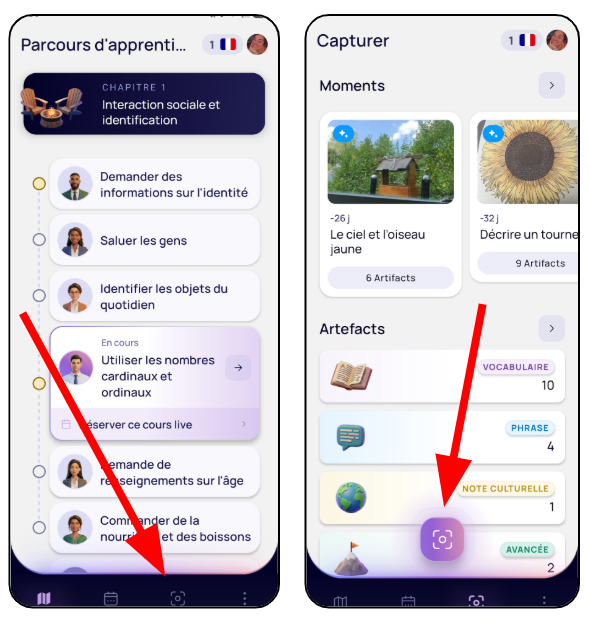
Pour capturer un Moment :
- Ouvrez l' application IMMERSE sur ton mobile ou ton navigateur.
- Accède à l'écran Capturer.
- Appuie sur le bouton Capturer.
- Choisis ton mode : Coach ou Écouter.
- Si tu possèdes des lunettes IA associées, choisis d'utiliser les lunettes ou ton téléphone pour capturer le Moment.
- Clique sur Démarrer.
Pour arrêter de capturer un Moment :
- Clique sur le bouton rouge « Mettre fin à la session » affiché à l’écran.
Coach ou Écouter
Lorsque tu lances une capture, tu as le choix entre deux modes :
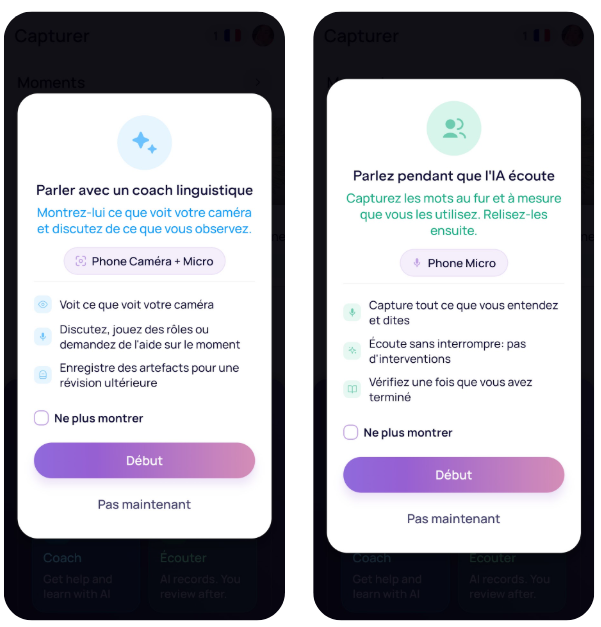
Coach
Le mode Coach te permet de poser des questions à l'IA et d'obtenir une réponse immédiate grâce à ton microphone et ta caméra. Par exemple :
- «Que dois-je dire pour commander un café ?»
- « Quelle est la meilleure façon de demander une prolongation pour ce devoir ? »
- Pose des questions sur ce que tu vois — monuments spécifiques, histoire, culture locale, et plus encore.
L'IA te fournit un retour immédiat et enregistre les nouveaux mots et expressions que tu apprends sous forme d'Artefacts dans le Moment.
🧑🏫 Conseils pour réussir :
- Langue : parle au tuteur IA dans ta langue maternelle pour obtenir des précisions ou utilise-le pour compléter un mot inconnu lors de tes exercices dans la langue cible.
- Caméra (Coach) : pointe la caméra vers l'élément que tu souhaites aborder. Pour un champ de vision plus large, pose des questions sur des éléments précis ou sur le sujet en général.
- Pour basculer entre les caméras avant et arrière de ton téléphone, clique sur l'icône des flèches d'inversion en bas à droite.
- Pour désactiver la caméra et utiliser uniquement le mode vocal, clique sur le bouton Marche/Arrêt en bas à droite.
Écouter
Le mode Écouter permet à l'IA d'écouter pendant que tu discutes avec quelqu'un ou que tu récites un monologue, par exemple en répétant une présentation. L'IA fournit ensuite :
- Un retour direct sur ton discours et ta performance
- Des corrections et conseils pour améliorer ton niveau de langue
- Des Artefacts basés sur le nouveau vocabulaire et la culture explorés
Relis ton Moment
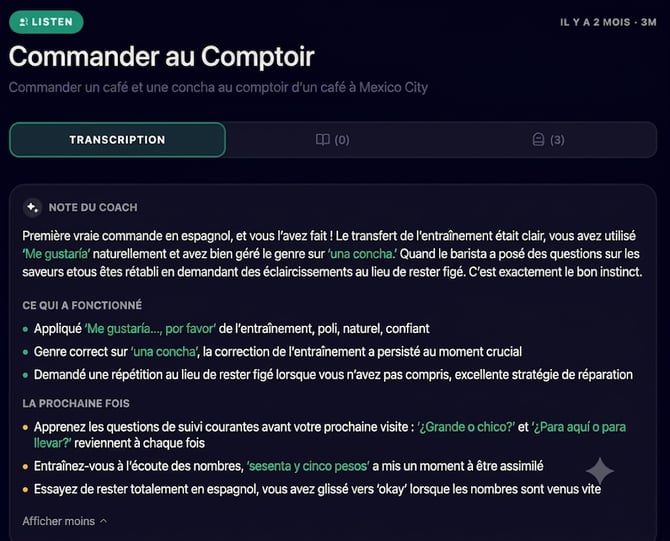
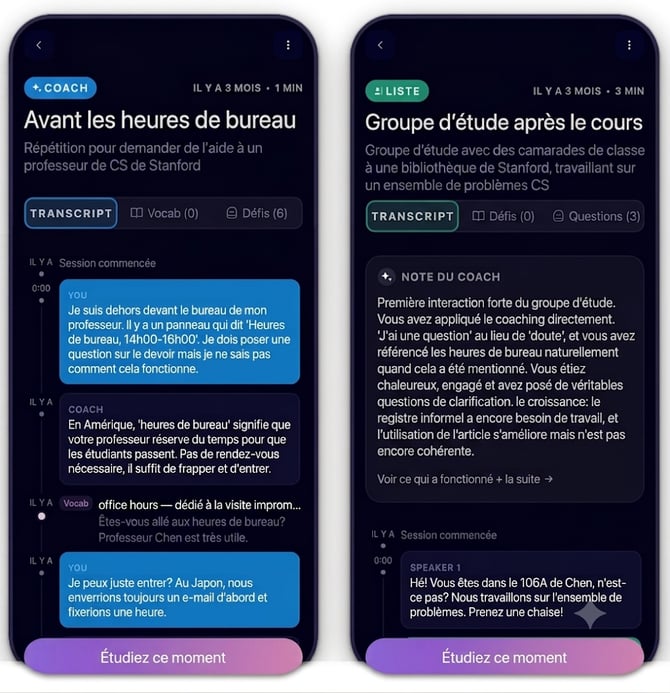
Une fois l'enregistrement terminé, tu verras la transcription de ta conversation. Celle-ci indique ce qui a été dit, les corrections éventuelles et les éléments clés identifiés par l'IA.
- La transcription Coach présente l'intégralité de la conversation, avec les commentaires sur la performance et les corrections mises en évidence.
- La transcription Écouter affiche la conversation entre toi et un autre intervenant, ainsi qu'une Note du Coach contenant des commentaires.
Pour revoir tes Moments :
- Connecte-toi à l'application mobile ou à l'application web IMMERSE.
- Clique sur Capturer dans le menu.
- Dans la section Moments, clique sur > Afficher tout.
- Sélectionne ton affichage en haut à droite :
- Liste : chaque Moment est répertorié dans une liste déroulante.
- Tableau : chaque Moment est représenté par une carte affichée sur un tableau.
- Filtre par Moments Coach ou Écouter si tu le souhaites.
- Sélectionne ton affichage en haut à droite :
- Sélectionnez le moment que vous souhaitez consulter
- Clique sur Voir le Moment.
- Consulte les onglets Transcription et Artefacts.
ℹ️ Clique sur les mots (ou clique et maintiens pour mettre en surbrillance des phrases) d'autres locuteurs ou du Coach IA dans la transcription pour ouvrir la fonction Language Assist avec des exemples et des explications.
Remarque : ceci ne fonctionne pas lors de la capture de Moments en direct, ni dans les Notes du Coach ni dans les Artefacts des transcriptions.
Apprendre des Artefacts et des Fils de discussion
Au fur et à mesure que tu captures des Moments, chaque instant révèle des Artefacts — du vocabulaire, des expressions, des notes culturelles et bien plus encore — que l'IA identifie lors de ton interaction.
À mesure que tu collectes davantage d'Artefacts, des schémas se dégagent. IMMERSE relie ces schémas et les affiche sous forme de Fils de discussion — des thèmes récurrents dans ton apprentissage.
ℹ️ En savoir plus : Analyse des artefacts et des fils de discussion
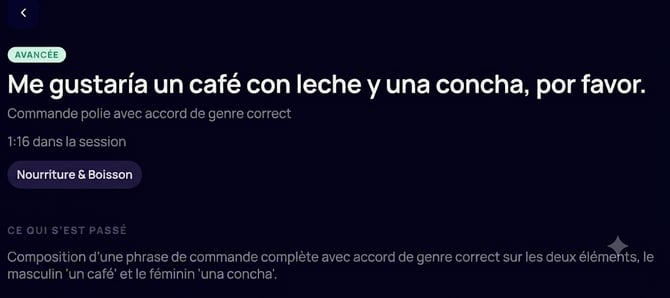
Un artefact « révolutionnaire » créé lors de la capture d'un Moment.
S'exercer avec un Moment capturé
Après avoir capturé un Moment, tu peux approfondir les concepts en créant ta propre leçon personnalisée. Choisis de revoir le vocabulaire essentiel, d'explorer la grammaire, de découvrir la culture ou de jouer une situation similaire.
ℹ️ En savoir plus : Créer des leçons personnalisées
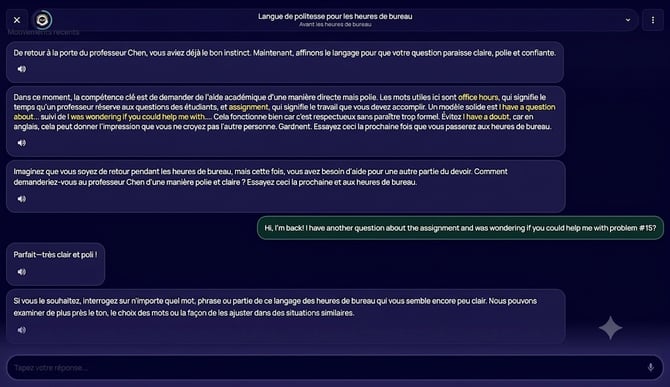
Une leçon « Lecture » créée à partir d'un Moment.
Foire aux questions
Puis-je démarrer ou arrêter une capture depuis mes lunettes IA en utilisant des commandes vocales ou en appuyant sur les boutons des lunettes ?
Non. Les captures doivent être lancées et arrêtées directement depuis l'application mobile. Les commandes vocales ne sont pas prises en charge pour le moment.
Que se passe-t-il si je verrouille mon téléphone ou si j'enlève mes lunettes IA en pleine capture ?
Pour que la fonction Capturer fonctionne, ton téléphone doit rester déverrouillé et tes lunettes IA ouvertes. Verrouiller ton appareil ou fermer tes lunettes IA interrompra la capture et enregistrera un Moment à ce point de l'expérience. Tu ne pourras alors plus ajouter de contexte ni reprendre la capture là où tu l'avais laissée.
Existe-t-il une limite de temps pour capturer des Moments ?
Les interactions Coach durent jusqu'à 5 minutes, tandis que les interactions Écouter sont enregistrées jusqu'à 15 minutes pour consultation.
Y a-t-il une limite au nombre de Moments que je peux capturer ? Vais-je manquer d'espace et devoir supprimer d'anciens Moments pour en capturer de nouveaux ?
Pas pour le moment. La seule limite est la capacité de stockage et la mémoire disponibles sur ton appareil.
Existe-t-il des paramètres définissant les Moments que je peux capturer ?
Bien que nous déconseillions la capture de contenu confidentiel ou inapproprié, les utilisateurs contrôlent ce qu'ils capturent et décident de sa synchronisation avec le cloud. IMMERSE utilise des mesures de sécurité standard de tiers (Google) pour empêcher l'IA d'interagir avec du contenu explicite ou de le décrire — le système ne fournira aucun commentaire sur les captures inappropriées.
Les Moments sont-ils séparés par niveau pour chaque langue ou sont-ils tous ensemble ?
Tes Moments restent regroupés dans l'onglet Capturer, quel que soit ton niveau de compte au moment de la capture ou après. Il en va de même pour les Artefacts et les Fils de discussion. À mesure que tu progresses et que tu captures de nouveaux Moments, tu peux consulter les anciens pour constater ta progression !
Les Moments que je capture sur l'application mobile apparaissent-ils sur l'application web pour permettre l'interaction, et vice versa ?
Actuellement, toutes les données de la fonction Capturer sont enregistrées localement sur l'appareil utilisé. Nous travaillons à activer l'accès réciproque dans une prochaine mise à jour.
Comment puis-je supprimer un Moment ?
Si tu as enregistré un Moment par erreur, quitté une brève expérience que tu ne souhaites pas sauvegarder, ou si tu veux supprimer un ancien Moment, suis ces étapes :
- Accède à Capturer sur l'application mobile ou web.
- Dans la section Moments, clique sur > Afficher tout.
- Sélectionne le Moment que tu souhaites consulter.
- Clique sur Voir le Moment.
- Clique sur le menu à trois points en haut à droite.
- Clique sur Supprimer le Moment.
- Clique sur Supprimer.
N'oublie pas que la suppression d'un Moment entraîne également la suppression de tous les Artefacts et leçons personnalisées qui y sont liés.
❓Vous avez une question qui n'a pas trouvé de réponse ici ou un problème avec la fonction Capture ? Contactez notre équipe d'assistance à l'adresse support@immerse.com .