
目次
「キャプチャー」は、新しいIMMERSEのモバイルアプリおよびウェブアプリの中心となる機能であり、現実世界での語学体験を、体系化された自分専用の学習素材へと変えることができます。一般的な教科書にあるようなコンテンツの代わりに、実際の日常のやり取りから得られた文字起こし、単語、レッスンを蓄積し、まさに「自分だけの人生の教科書」とも言えるパーソナルな教材を作り上げることができます。
モーメント(出来事)をキャプチャーする
「モーメント」とは、アプリを通じて記録する、現実世界でのあらゆる語学のやり取りを指します。カフェでの会話や、現地の街の人への質問、スピーチやプレゼンの練習、あるいは標識に描かれた文化的な要素の意味を疑問に思って調べてみた瞬間など、すべてが対象となります。キャプチャー機能は、こうした日常のさまざまな瞬間を、あなた専用の学習素材へと変えてくれます。
👓 AIスマートグラスをお持ちですか? IMMERSEアプリとペアリングすれば、ハンズフリーで日常の瞬間(モーメント)をキャプチャーできます! 詳しい手順については、「AIグラスをモバイルアプリにペアリングする方法」をご確認ください。
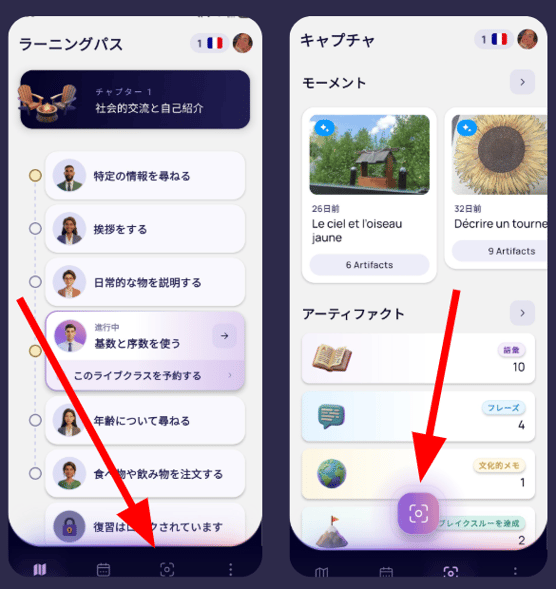
モーメントをキャプチャーする:
- モバイル端末またはブラウザでIMMERSEアプリを開きます。
- 「キャプチャー」画面に移動します。
- 「キャプチャー」ボタンをタップします。
- モードを選択します(「コーチ」または「リスニング」)。
- AIグラスをペアリングしている場合は、キャプチャーに使用するデバイス(スマートグラスまたはスマートフォン)を選択します。
- 「開始」をクリックします。
キャプチャーを終了する:
- 画面上に表示されている赤い「セッションを終了する」ボタンをクリックします。
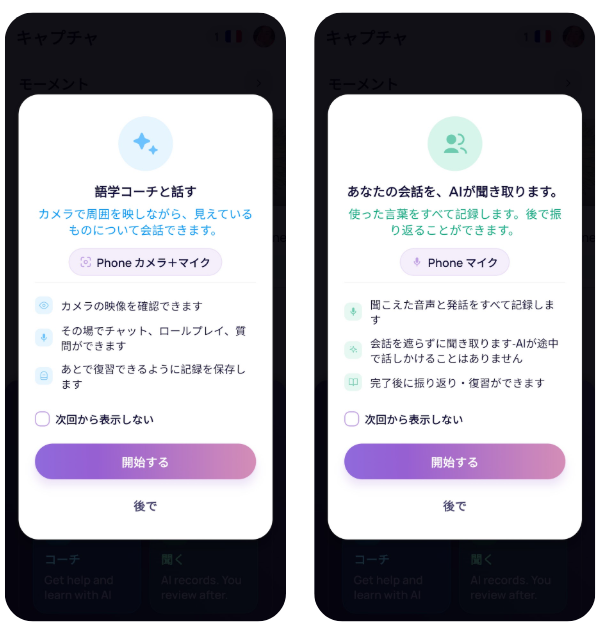
コーチモード
「コーチ」モードでは、マイクやカメラを使ってAIに質問し、その場ですぐに回答を受け取ることができます。たとえば、以下のような使い方が可能です。
- 「コーヒーを注文するときは、何と言えばいいですか?」
- 「課題の提出期限の延長をお願いしたいのですが、一番良い聞き方は何ですか?」
- 特定の記念碑や歴史、現地の文化など、いま目の前で見ているものについて質問する
AIはその場ですぐにフィードバックを提供し、新しく学んだ単語やフレーズを「アーティファクト(成果物)」としてモーメント内に記録・保存してくれます。
🧑🏫 活用のコツ・アドバイス
- 使用する言語:解説を詳しく聞きたいときや、学習中の言語で分からない単語が出てきたときは、ご自身の母国語でAIチューターに話しかけることができます。
- カメラ機能(コーチモード):質問したい対象にカメラを向けて使用します。広範囲が映っている場合は、特定のアイテムを指定して質問するか、全体的なテーマについて尋ねるのがおすすめです。
- スマートフォンのインカメラとアウトカメラを切り替えるには、画面右下にある「切り替えアイコン(交差する矢印)」をクリックします。
- カメラをオフにして音声のみで会話したい場合は、画面右下にある「オン/オフ切り替えスイッチ」をクリックします。
リスニングモード
「リスニング」モードでは、他の誰かと会話をしているときや、プレゼンテーションの練習などで独り言を話しているときに、AIがその音声を聴き取ります。その後、AIから以下のフィードバックが提供されます。
- 発話内容やパフォーマンスに対するフィードバック
- 語学力を向上させるための修正点やアドバイス
- 新しく学んだ言語や文化についての成果物
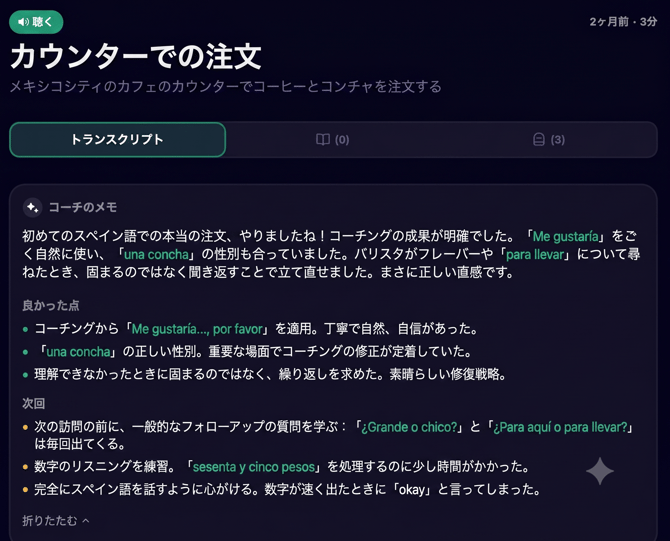
モーメントの振り返り
キャプチャーが完了すると、やり取りの文字起こしが表示されます。文字起こし画面では、実際に発話された内容をはじめ、修正点やAIが検出した重要な表現などを確認することができます。
- コーチモードの文字起こし:会話の全文が表示され、パフォーマンスに関するフィードバックや修正箇所が強調表示されます。
- リスニングモードの文字起こし:あなたと相手との会話内容が文字起こしされ、フィードバックが記載された「コーチのメモ」とともに表示されます。
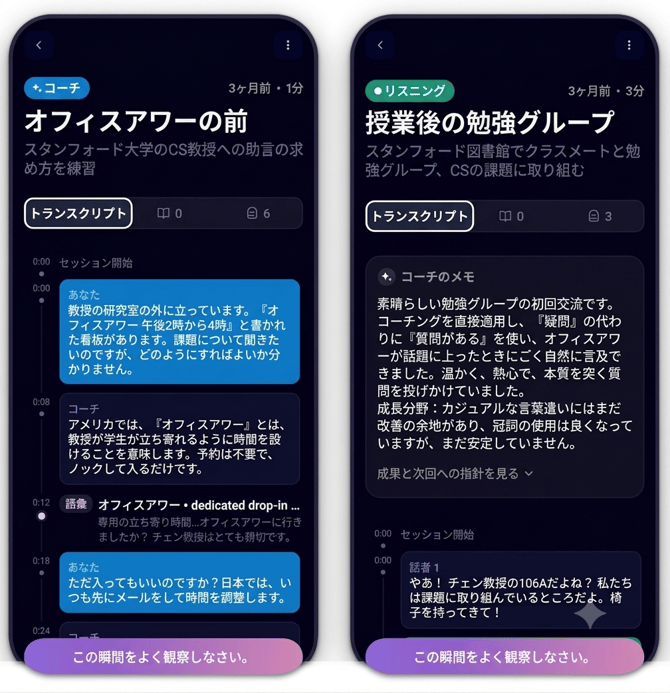
モーメントを振り返る:
- IMMERSEのモバイルアプリまたはウェブアプリにログインします。
- メニューから「キャプチャー」をクリックします。
- 「モーメント」セクションの下にある「すべて表示」をクリックします。
- 画面右上でお好みの表示形式を選択します。
- リスト表示:各モーメントがスクロール可能な一覧形式で表示されます。
- ボード表示:各モーメントがカード形式でボード上に表示されます。
- 必要に応じて「コーチ」または「リスニング」のモーメントで絞り込みを行います。
- 画面右上でお好みの表示形式を選択します。
- 振り返りたいモーメントを選択します。
- 「モーメントを表示」をクリックします。
- 「文字起こし」タブと「アーティファクト」タブの内容を確認します。
ℹ️文字起こし画面で、相手の発言やAIコーチの単語をクリックするか、ドラッグしてフレーズをハイライト表示すると、言語アシスト機能が開きます。ここでは、具体的な例文や詳しい解説をご確認いただけます。
注意:この機能は、リアルタイムでモーメントをキャプチャーしている最中や、文字起こし画面内の「コーチのメモ」および「アーティファクト」ではご利用いただけません。
アーティファクトとスレッドから学ぶ
モーメントをキャプチャーすると、やり取りの中からAIが特定した単語やフレーズ、文化的な注記などが「アーティファクト(成果物)」として抽出されます。
アーティファクトが蓄積されるにつれて、学習内容に一定のパターンや共通点が見えてくるようになります。IMMERSEでは、これらのパターンを相互に関連付け、学びの共通テーマとして「スレッド」という形で可視化して表示します。
ℹ️ サポート記事:アーティファクトとスレッドを振り返る
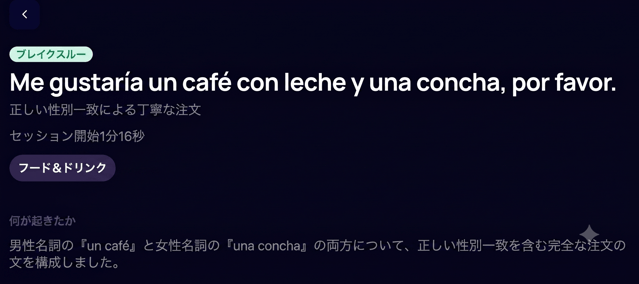 モーメントのキャプチャー中に作成されたアーティファクトの例
キャプチャーしたモーメントを活用して練習する
モーメントをキャプチャーした後は、自分専用にカスタマイズされたレッスンを生成することで、学んだ内容をさらに深く復習・練習できます。重要な語彙の復習や文法の深掘り、文化的な知識の探索、あるいは似たシチュエーションでのロールプレイなど、目的に合わせた学習方法を選択していただけます。
ℹ️ サポート記事:パーソナライズされたレッスンを作成する
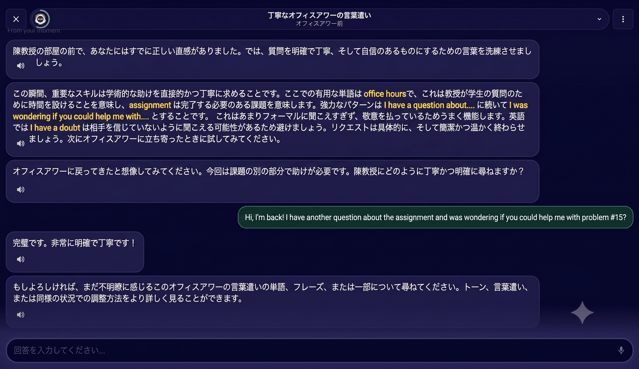 モーメントから作成された「レクチャー」スタイルのレッスン例
よくある質問(FAQ)
スマートグラスの音声コマンドやボタン操作で、キャプチャーの開始や終了を行うことはできますか?
いいえ、できません。キャプチャーの開始と終了は、モバイルアプリ内から操作していただく必要があります。現時点では音声コマンドには対応しておりません。
キャプチャーの途中でスマートフォンをロックしたり、AIグラスを外したりした場合はどうなりますか?
キャプチャー機能を正常に動作させるには、スマートフォンのロックを解除した状態を保ち、スマートグラスを開いたまま(装着した状態)にしていただく必要があります。端末をロックしたりスマートグラスを閉じたりすると、その時点でキャプチャーが終了し、それまでの内容が「モーメント」として保存されます。終了したモーメントに対して、後から情報を追加したり、途中から再開したりすることはできませんのでご注意ください。
キャプチャーできる時間に制限はありますか?
コーチモードでのやり取りは最長5分間、リスニングモードでの録音・振り返りは最長15分間までとなっています。
キャプチャーできるモーメントの数に上限はありますか? 新しいモーメントを保存するために、古いものを削除して容量を空ける必要はありますか?
現時点では制限はございません。唯一の制限となるのは、お使いのデバイスの利用可能なストレージ容量およびメモリ容量のみです。
キャプチャーできる内容に何かルールや制限は定められていますか?
機密情報や不適切な内容のキャプチャーは推奨しておりませんが、何をキャプチャーし、それをクラウドに同期するかどうかはユーザー様ご自身で管理していただけます。なお、IMMERSEでは標準的なサードパーティ(Google)のセーフガードを採用しているため、AIが不適切なコンテンツに対応したり解説したりすることはありません。不適切な内容がキャプチャーされた場合でも、システムがそれ以上詳しく描写・展開することはないため安心してお使いいただけます。
モーメントは言語のレベル別に分類されますか? それともすべてまとめて表示されますか?
キャプチャー時のアカウントレベルやその後のレベル変化にかかわらず、すべてのモーメントは「キャプチャー」機能タブ内にまとめて表示されます。これは「アーティファクト」や「スレッド」についても同様です。語学力が向上していく中で新しいモーメントを記録していけば、過去のモーメントを振り返ってご自身の成長を実感していただけます。
モバイルアプリでキャプチャーしたモーメントはウェブアプリにも表示されますか? また、その逆も可能ですか?
現在のところ、「キャプチャー」機能内のデータはすべて、キャプチャーに使用したデバイス本体(ローカル)に保存されます。今後のアップデートにおいて、双方のデバイスから相互にアクセスできるよう開発を進めております。
モーメントを削除するにはどうすればよいですか?
誤って録音してしまった場合や、学習を始めた初期の古いモーメントを整理したい場合は、以下の手順で削除していただけます。
- モバイルアプリまたはウェブアプリで「キャプチャー」画面に移動します。
- 「モーメント」セクションの下にある「すべて表示」をクリックします。
- 削除したいモーメントを選択します。
- 「モーメントを表示」をクリックします。
- 画面右上にある3つの点アイコン(メニュー)をクリックします。
- 「モーメントを削除」をクリックします。
- 確認画面で「削除」をクリックします。
モーメントを削除すると、そのモーメントに紐づいているすべての「アーティファクト」および「パーソナライズドレッスン」もあわせて削除されますのでご注意ください。
❓ 上記で解決しないご質問がある場合や、キャプチャー機能についてお困りの場合は、サポートチーム(support@immerse.com)までお気軽にお問い合わせください。