
目次
ライブクラス中に講師(ガイド)から提供されたクラスノートや、復習時に追加したノートは、語学を習得するうえで非常に大切な教材となります。ノートには文法ルールや新しい単語、フレーズ、発音のアドバイスなどが含まれています。保存したこれらのノートをまとめたリストは、プラットフォーム上で他の学習者やガイドと交流する際の参考資料として活用することができます。
よくある質問(FAQ)
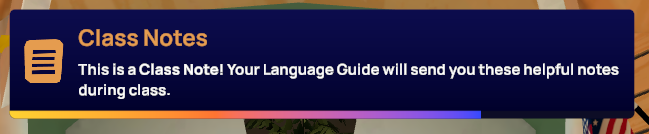
ライブクラス中にガイド(講師)からクラスノートが送信されると、画面上にポップアップ通知が短い時間表示されます。また、ツールボックスアイコン(PCブラウザ版のみ)やクラスノートアイコンにも、未読をお知らせする通知マークが表示されます。
クラスノートの開き方
ノートを確認したり操作したりするには、クラスノートメニューを開きます。
パソコン(PC版)の場合:
- キーボードのスペースキーを押すか、画面上の「ツールを開く」ボタンをクリックします。
- メニューの中から「クラスノート」を選択します。
VRの場合:
-
右コントローラーの「Aボタン」を押すか、右腕のメニューボタンを指でタッチして、ジオ(Geo)とクラスノートメニューを開きます。
-
メニューの中から「クラスノート」を選択します。
-
ノートのウィンドウは、見やすい場所へ自由にドラッグ&ドロップして移動させることができます。
ガイドノート
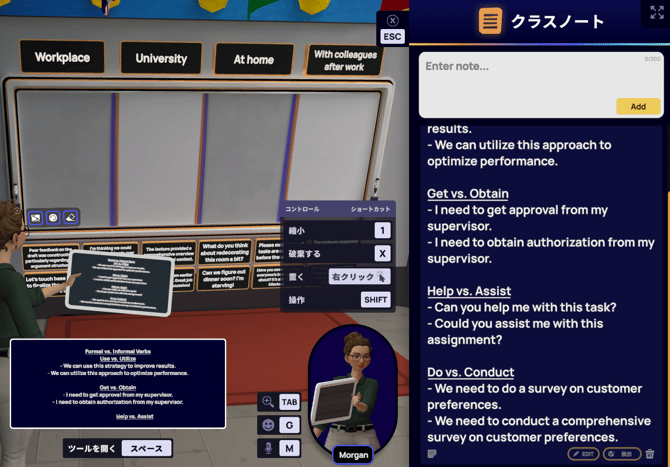
クラスノートメニューを開くと、最初に「ガイドノート」タブが表示されます。このタブには、セッション中にガイド(講師)から送られてきたすべてのクラスノートが自動的に保存されます。保存されたノートは、後からホームルームでいつでも確認や復習をすることができます。各ガイドノートの項目には、「表示」と「+マイノートに追加」の2つのボタンが用意されています。
表示
この機能を使うと、手元にノートカードが出現し、アクティビティや会話の最中にいつでも手元で確認できるようサポートしてくれます。
⚙️表示させたノートのVR操作方法
-
拡大する:小さいカードを手で持った状態で、コントローラーの前側にあるトリガーボタンを押します。
-
空間に固定する:拡大したカードを手放すと、そのままその場の空間に浮かせて固定することができます。
-
縮小する:拡大されたカードを手で持った状態で、コントローラーの前側にあるトリガーボタンを押します。
+マイノート
このオプションを選択すると、すべてのクラス、レベル、言語で学んだ項目をご自身の個人用ノート(マイノート)に保存することができます。
自分の好みに合わせたマイノートの編集・管理方法について、詳しくは以下のセクションをご覧ください👇🏼
クラスノートの復習とマイノートの作成
ライブクラスで受け取ったすべてのノートや、ご自身で保存した個人用ノートは「復習」タブにまとめられています。復習を始めるには、IMMERSEのVRアプリにログインするか、Web/モバイルアプリからIMMERSEを起動してください。
受講済みのクラス
過去に受講したライブクラスのガイドノートは、「過去のクラス」から復習することができます。以下の手順でアクセスしてください。
パソコン・モバイル端末(スマホ)の場合
- 「復習」をクリックします(モバイル版では、3点リーダーメニューの中にあります)。
- 「過去のクラス」をクリックします。
- ノートを確認したいクラスを選択します。
VRの場合
- ホームルームにて、「復習」>「過去のクラス」の順に選択します。
- ガイドノートを確認したいクラスの項目にカーソルを合わせます。
- 「ノートを見る」をクリックします。
- 黄色の「戻る」矢印をクリックすると、過去のクラスの一覧に戻ることができます。
マイノート:自分専用の学習リストを作成する
「マイノート(保存済みノート)」機能を使うと、自分だけのオリジナルノートリストを作成できます。ライブクラス中にガイドから送られてきた重要な単語や表現を保存したり、ご自身でノートを直接入力したりできるため、復習やさまざまな学習の場面で、集中的に覚えたい単語や概念に絞って学習を進めることができます。
ℹ️ Web版・モバイル版での名称について
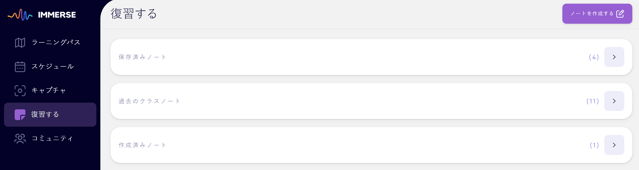
Webブラウザ版およびモバイルアプリ版では、このセクションは「マイノート」ではなく「保存済みノート」と表示されます。これは、WebおよびモバイルアプリにはVR版には存在しない独自の「作成済みノート」エリアが用意されているためです。
「マイノート(保存済みノート)」への項目の追加方法
マイノートへの追加は、以下の3つの方法で行うことができます。
- ライブクラス受講中の追加:クラスのガイドノートに表示されている各項目の横にある「+マイノート」をクリックすると、すぐに保存されます。
- 過去のクラスノートからの追加:
- パソコン・モバイルの場合:「3点リーダー(メニュー)」をクリックし、「保存済みノートに追加」を選択します。
- VRの場合:すでに保存されている項目については、削除するまで「+マイノート」/「保存済みノートに追加」ボタンが非表示化されます。
- 「復習」タブの「ノートを作成」から追加する:
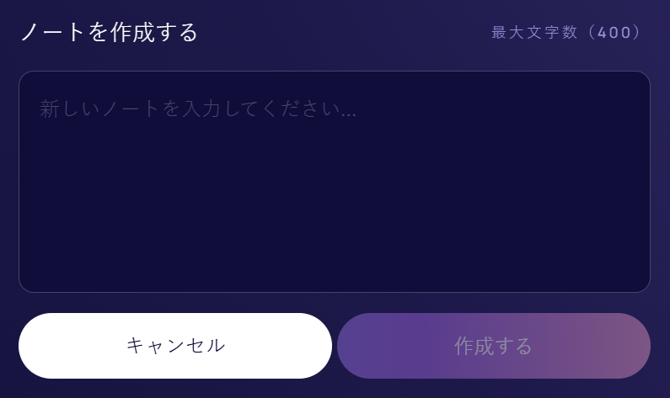
- パソコン・モバイル端末の場合:オリジナルのノートを手動で作成し、どのノートを「保存済みノート」に保存するかを選択することができます。
- VRの場合:「復習」タブの「マイノート」エリアからオリジナルのノートを手動で追加します。追加したノートは「マイノート(保存済みノート)」へ直接保存されます。
⚠️ 現在、「マイノート(保存済みノート)」のリストには、学習中の言語プログラムやレベルに関わらず、保存されたすべての項目が作成日時順(時系列)で表示されます。
🧑🏫 「マイノート(保存済みノート)」のおすすめ活用法
IMMERSEの経験豊富な指導チームが、この機能を最大限に活用して学習効果を高めるためのアドバイスをまとめました。
-
学習の進捗を管理する:
まだ覚えていない単語や表現を保存しておき、しっかり暗記できたらゴミ箱アイコンを押してリストから削除しましょう。削除しても過去のクラスノートからはいつでも確認できますので、安心して整理していただけます。 -
次のクラスの予習に活用する:
少し難しそうなクラスに参加する前に、あらかじめ必要な単語をマイノートにピックアップしてまとめておくことで、効率よく事前におさらいができます。 -
言語ごとの直前確認に役立てる:
複数の言語クラスを受講している場合は、これから参加するレッスンで使う言語に絞ったノートを作成しておくと、スムーズに学習へと切り替えることができます。
-
交流会やディスカッションで活用する:
外部の教材や学習で見つけた文法のアドバイス、役立つ表現などをカスタムノートとして追加しておくことで、他の学習者との交流イベント(ミートアップ)などで話す際の参考資料として活用できます。
ライブクラスやコミュニティシーンでのノートの確認方法
ライブクラスやコミュニティシーンへの参加中も、保存したノートにはいつでもアクセスすることができます。クラス中にガイドノートを開くときと同じ手順で簡単に確認できます。
IMMERSE VR内での操作手順
-
右コントローラーの「Aボタン」を押して、メニュー画面(Geo)とノートメニューを開きます。
-
「クラスノート」>「マイノート」の順に選択すると、保存されたすべてのノートが表示されます。
-
ノートのウィンドウは、見やすい場所へ自由にドラッグして移動させることができます。
パソコン(PC版)での操作手順
-
キーボードの「スペースキー」を押してツールメニューを開くか、画面上の「ツールを開く」をクリックします。
-
「クラスノート」を選択します。
-
「マイノート」タブをクリックします。
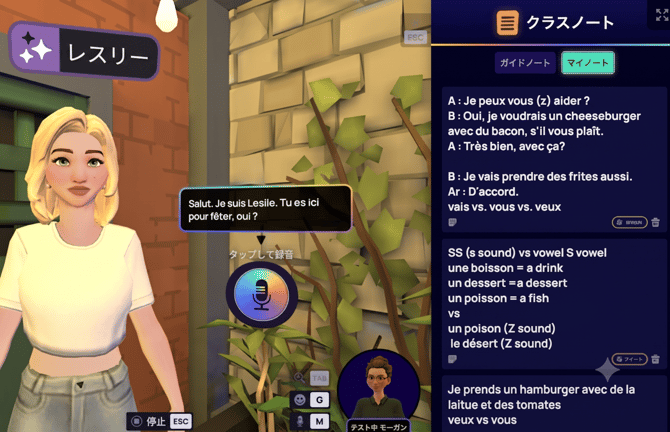
⚠️ 注意
- Saved (My) Notes are NOT available during Self-Paced Lessons.
- 「保存済みノート(マイノート)」は、自主学習レッスンの受講中はご利用いただけません。
- コミュニティシーンにてAI会話パートナーとのチャットを開始する際は、あらかじめノートを開いておいてください。会話アクティビティが始まってから開くことはできません。
よくある質問(FAQ)
クラスノートをエクスポートしたりダウンロードしたりする方法はありますか?
-
現時点ではクラスノートのエクスポートやダウンロードを行う機能はございません。ご不便をおかけして大変申し訳ございません。代替案として、ノートのスクリーンショットを撮影していただき、IMMERSE外で確認したい重要な単語やフレーズをお好みのメモツールに書き写してご活用いただくことをおすすめしております。
過去のクラスノートや特定のフレーズをすばやく検索できる機能はありますか?
- 現時点では検索機能をご利用いただくことができませんが、非常に多くのご要望をいただいている機能の一つとなっております。今後のアップデートでの開発優先度を高める参考にさせていただきますので、ぜひサポート(support@immerse.com)までご意見をお寄せください。
クラスノートをレベル、言語、トピック別に絞り込んだり並べ替えたりすることはできますか?
- 現時点では絞り込みや並べ替えを行うことはできません。ノートの整理や管理をより快適に行いたいというご要望がございましたら、今後の機能改善に役立ててまいりますので、ぜひサポートチーム(support@immerse.com)までお知らせいただけますと幸いです。
セルフレッスンやライブクラス、コミュニティシーンの体験中に、自分で新しいノートを作成することはできますか?
- 現時点では行うことができません。セルフレッスンの受講中はクラスノート機能自体をご利用いただくことができません。また、ライブクラスやコミュニティシーンの体験中はノートの閲覧のみ可能となっており、新しいノートの作成はホームルームの「復習」セクション、またはモバイル/Webアプリからのみ可能となっております。
❓ クラスノートについてご質問やご不明な点がございましたら、お気軽にサポートチーム(support@immerse.com)までお寄せください。