
Tabla de contenido
Recibir notas durante las Clases en Vivo
Repaso de las Notas de clase en el Homeroom
> Mis notas: Cómo crear tu lista personalizada
Acceso a las notas guardadas en clases en vivo y escenas comunitarias
Las notas de clase, proporcionadas por los instructores (Guías) durante las Clases en Vivo o añadidas por ti durante el repaso, son fundamentales para el aprendizaje del idioma. Incluyen reglas gramaticales, vocabulario nuevo, frases y consejos de pronunciación. Una lista organizada de estas notas guardadas puede utilizarse como referencia al interactuar con otros alumnos y guías en la plataforma.
Recibir notas durante las Clases en Vivo
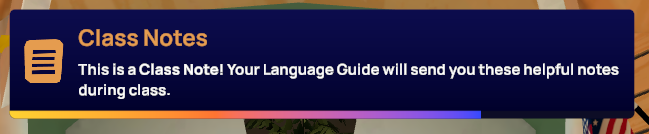
Cuando un Guía te envíe una nota de clase durante una Clase en Vivo, verás una breve notificación emergente. También aparecerán notificaciones de recordatorio en el ícono de tu Caja de herramientas (solo en computadora) y en los íconos de Notas de clase.
Abrir las Notas de clase
Para interactuar con tus notas, abre el menú Notas de clase.
En la computadora:
- Pulsa la barra espaciadora de tu teclado o haz clic en el botón Abrir herramientas de tu pantalla.
- Selecciona Notas de clase en el menú radial.
En realidad virtual:
- Abre Geo y el menú de Notas de clase pulsando el botón A de tu control DERECHO o el botón de menú de tu muñeca derecha con un dedo virtual.
- Selecciona Notas de clase.
- Haz clic y arrastra la ventana a diferentes ubicaciones para adaptarla a tus necesidades de aprendizaje.
Notas del Guía
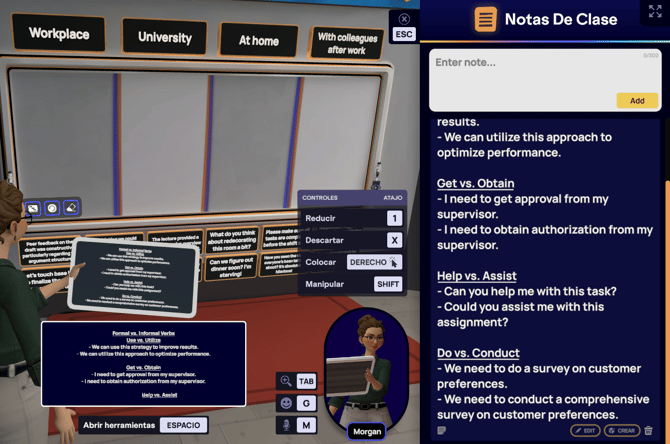
Al abrir el menú Notas de clase, se te dirigirá a la pestaña Notas del Guía. Esta pestaña guarda automáticamente todas las notas de clase enviadas por un Guía durante una sesión, a las que podrás acceder y consultar posteriormente en el Homeroom. Cada entrada de Notas del Guía incluye dos botones: Generar y + Mis notas.
Generar
Esta función crea una tarjeta de notas en tu mano, que te sirve de apoyo durante la actividad.
⚙️ Controles de RV para notas generadas
- Ampliar: Mientras sostienes una tarjeta pequeña, presiona el botón del gatillo delantero del control.
- Mantener en el aire: Después de expandir la tarjeta, simplemente suéltala para mantenerla en su lugar.
- Reducir: Mientras sostienes una tarjeta ampliada, pulsa el botón del gatillo delantero del control.
+ Mis notas
Esta opción te permite guardar el término en tus notas personales, que incluyen entradas de todas las clases, niveles e idiomas
Ve a la sección "Cómo crear tu lista personalizada" para obtener más información 👇🏼
Repasar las Notas de clase y crear las tuyas propias
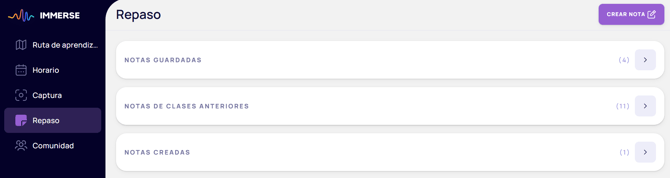
Todas las notas de las Clases en Vivo y tus notas personales guardadas se encuentran en la pestaña "Repaso". Para empezar a repasar, inicia sesión en la aplicación IMMERSE VR o abre IMMERSE desde la web o la aplicación móvil.
Clases anteriores
Puedes consultar las notas de las Clases en Vivo a las que has asistido en la sección Clases anteriores. Sigue estos pasos para acceder a ella:
Computadora/Móvil
- Haz clic en > Revisar (dentro del menú de 3 puntos para dispositivos móviles)
- Haz clic en > Clases anteriores
- Selecciona la clase de la que quieres ver los apuntes.
Realidad virtual
- En tu Homeroom, haz clic en > Revisar > Clases anteriores.
- Coloca el cursor sobre la ficha de la clase para la que deseas ver las Notas del Guía.
- Haz clic en > Ver notas.
- Haz clic en la flecha amarilla "Atrás" para volver a la lista de clases anteriores.
Mis notas: Cómo crear tu lista personalizada
Mis notas (guardadas) te permiten crear una lista de notas personalizada. Puedes guardar términos clave de las Notas del Guía enviadas durante las Clases en Vivo o añadir tus propias notas, lo que te permite concentrarte en vocabulario o conceptos específicos para diversas oportunidades de aprendizaje y repaso.
ℹ️ En la web y en dispositivos móviles, "Mis notas" se llama "Notas guardadas".
En las aplicaciones web y móviles, esta sección se denomina Notas guardadas en lugar de Mis notas. Esto se debe a que la web y los dispositivos móviles tienen un área separada de Notas creadas (que no existe en la realidad virtual).
Agregar términos a "Mis notas (guardadas)"
Puedes añadir términos a tu colección de Mis notas de tres maneras:
- Durante una Clase en Vivo: haz clic en + Mis notas junto a cualquier término en las Notas del Guía de la clase para guardarlo al instante.
- De notas de clases anteriores:
- Computadora/Móvil: Haz clic en los tres puntos y luego en Agregar a notas guardadas:
- VR: Si un término ya está guardado, el botón + Mis notas / Agregar a notas guardadas aparecerá atenuado hasta que elimines el término.
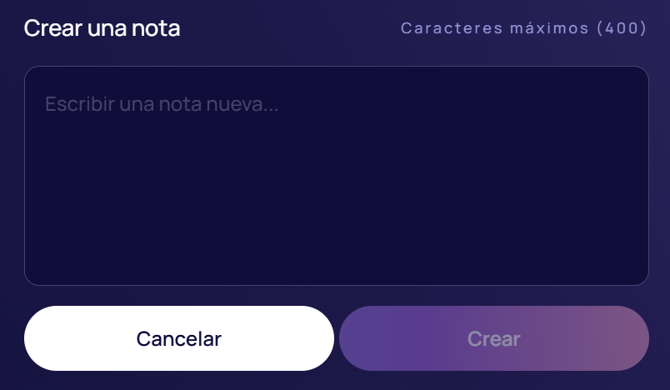
- Desde la opción "Crear una nota" de la pestaña Revisar:
- Computadora/Móvil: Añade manualmente notas personalizadas y elige cuáles se guardan en tus notas guardadas.
- VR: Añade manualmente tus propias notas personalizadas desde la sección Mis notas de la pestaña Revisión. Estas se guardarán directamente en tus Notas (Guardadas).
⚠️ Todos los idiomas, todos los niveles
Actualmente, la lista "Mis notas (guardadas)" muestra todas las entradas guardadas cronológicamente, sin categorizarlas por programa de idiomas o nivel de fluidez.
🧑🏫 Buenas prácticas para usar "Mis notas (guardadas)"
Nuestro equipo de educadores experimentados ha elaborado algunas recomendaciones para ayudarte a sacar el máximo provecho de esta función:
- Haz un seguimiento de tu progreso de aprendizaje – guarda los términos desconocidos y elimínalos (pulsando el ícono de la papelera) una vez que los hayas memorizado, sabiendo que siempre estarán accesibles en tus Clases anteriores.
- Prepárate para la próxima clase – crea una lista de vocabulario específico en Mis notas para repasar antes de una clase exigente.
- Repaso específico del idioma – si estás tomando clases de varios idiomas, quizás quieras considerar la posibilidad de preparar una lista específica de notas para la lección de idiomas a la que estás a punto de asistir.
- Úsalo para reuniones y debates – agrega notas personalizadas, consejos gramaticales o información útil de fuentes externas para consultar durante las reuniones de aprendizaje de idiomas.
Acceso a las notas en clases en vivo y escenas comunitarias
Siempre puedes acceder a tus notas guardadas al participar en Clases en Vivo (independientemente del idioma) y al visitar las escenas de la comunidad. Simplemente sigue los mismos pasos que usarías para abrir las Notas del Guía durante una clase.
En IMMERSE VR
- Pulsa el botón A de tu control DERECHO para abrir Geo y el menú de notas.
- Selecciona Notas de clase > Mis notas para ver todas las notas guardadas
- Haz clic y arrastra la ventana a diferentes ubicaciones para adaptarla a tu aprendizaje.
En una computadora
- Pulsa la barra espaciadora para abrir el menú Herramientas, o haz clic en Abrir herramientas en la pantalla.
- Selecciona Notas de clase.
- Haz clic en la pestaña Mis notas.
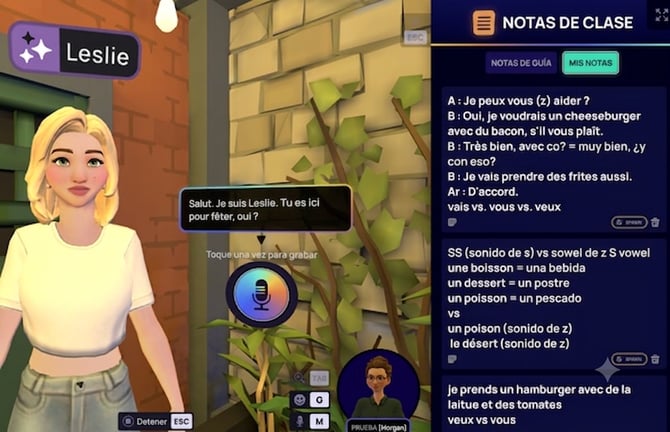
⚠️ Notas :
- Las notas guardadas (Mis notas) NO están disponibles durante las Lecciones a tu propio ritmo.
- Abre tus notas antes de iniciar una conversación con un Compañero de conversación de IA en las escenas de la comunidad. No podrás abrirlas una vez que la actividad haya comenzado.
Preguntas frecuentes
¿Existe alguna forma de exportar o descargar las Notas de clase?
- Por el momento, no es posible exportar ni descargar las Notas de clase. Entendemos que esto pueda resultar inconveniente. Como solución alternativa, puedes tomar capturas de pantalla de tus notas y luego transcribir los términos o frases clave en tu aplicación de notas preferida si deseas consultarlos fuera de IMMERSE.
¿Existe alguna función de búsqueda para poder localizar rápidamente notas de clases anteriores o ciertas frases?
- Por el momento, no disponemos de una función de búsqueda específica, aunque es una característica muy solicitada. Si la posibilidad de buscar en tus notas te resultaría útil, por favor, escríbenos a support@immerse.com para que podamos priorizarla en una futura actualización.
¿Existe alguna forma de filtrar u ordenar las Notas de clase por nivel, idioma o tema?
- Por el momento, no. Si la posibilidad de organizar e interactuar mejor con tus notas te resultara útil, por favor, háznoslo saber escribiendo a support@immerse.com para que podamos darle prioridad en una futura actualización.
¿Puedo crear mis propias notas mientras estoy dentro de las Lecciones a tu propio ritmo, las Clases en Vivo o las escenas de la comunidad?
- Por el momento, no. Las Notas de clase no están disponibles en las Lecciones a tu propio ritmo. Puedes consultarlas en una Clase en Vivo o en una escena de la comunidad, pero solo puedes crear notas en la sección de revisión de tu Homeroom o de la aplicación móvil/web.
❓ ¿Tienes preguntas sobre las Notas de clase? Envía un mensaje a nuestro equipo de soporte a support@immerse.com para obtener ayuda.