
Tabla de contenido
Visualización y reserva de clases desde el móvil o la web
Visualización y reserva de clases en realidad virtual
Agregar clases reservadas a tu calendario
> Clases canceladas por IMMERSE
Las Clases en Vivo de IMMERSE son dinámicas y participativas, acelerando tu dominio del idioma mediante la interacción activa y la guía en tiempo real de instructores expertos. Estos apasionados instructores crean entornos de aprendizaje amenos con actividades interactivas, debates animados y ejercicios prácticos, transformando conceptos complejos en lecciones memorables. Ofrecen retroalimentación personalizada y fomentan una comunidad de aprendizaje solidaria.
Las Clases en Vivo de IMMERSE se centran en habilidades de comunicación prácticas para su aplicación en el mundo real y van más allá de la memorización. Te brindan herramientas lingüísticas y conocimientos culturales para viajar, conectar con otras culturas o avanzar en tu carrera. Descubre la diferencia de IMMERSE y disfruta de una experiencia de aprendizaje de idiomas amena y accesible.
⚙️ Nota : Puedes reservar y asistir a Clases en Vivo antes de completar la lección a tu propio ritmo correspondiente en la Ruta de Aprendizaje. Aunque la Clase en Vivo se marcará como completada, aún debes finalizar la lección a tu propio ritmo para progresar en tu nivel y recibir un resumen de comentarios sobre la lección.
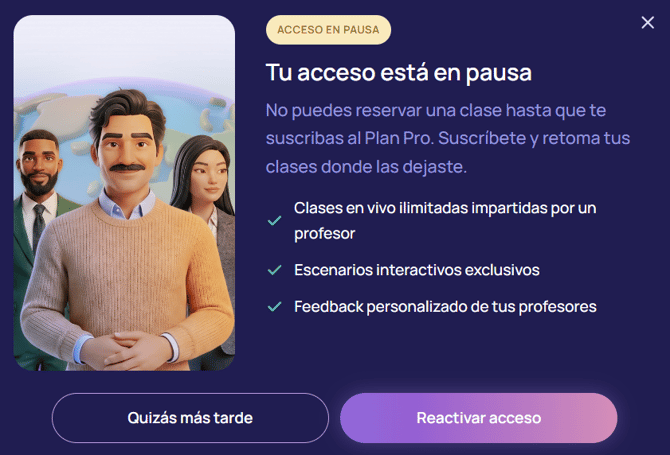
🚨Las Clases en Vivo requieren una suscripción Pro. Los miembros del Plan Essential pueden asistir a las Clases en Vivo durante su período de prueba, pero deben actualizar su suscripción para mantener el acceso.
Visualización y reserva de clases desde el móvil o la web
¡Ver y reservar clases ahora es más fácil que nunca! Solo tienes que iniciar sesión en IMMERSE desde tu móvil o web para seleccionar tu próxima sesión.
En la Ruta de Aprendizaje
En la Ruta de Aprendizaje, todo el plan de estudios se presenta ordenado de menor a mayor dificultad, dividido en secciones agrupadas por temas. Al cargar la página de la Ruta de Aprendizaje, las secciones se desplazan automáticamente hasta tu última lección activa.
Obtén más información sobre la Ruta de Aprendizaje.
Obtén más información sobre el plan de estudios de IMMERSE.
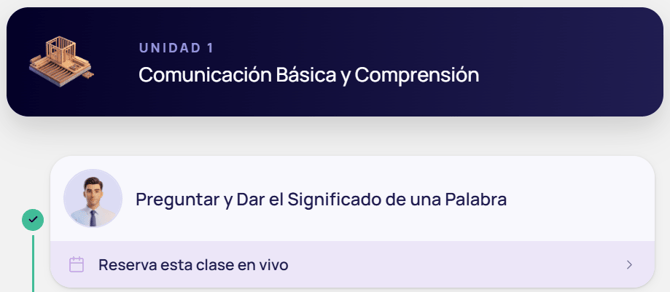
Las tarjetas de lecciones a tu propio ritmo mostrarán la opción de reservar la Clase en Vivo correspondiente cuando esté disponible en el horario.
Para reservar:
- Haz clic en > Ruta de Aprendizaje.
- Desplázate por las lecciones hasta encontrar una que te invite a reservar la Clase en Vivo.
- Haz clic en > Reservar esta Clase en Vivo.
- Selecciona la fecha y hora que deseas reservar.
- Haz clic en > Reservar clase.
En el Horario
El Horario de Clases en Vivo muestra dos semanas de clases en tu nivel actual. Nuestro objetivo es ofrecer dos Clases en Vivo por nivel al día. Verás indicadores de nivel Alto y Bajo en las clases para orientarte sobre dónde se ubica cada clase dentro del nivel.
Para reservar:
- Haz clic en > Horario.
- Selecciona una fecha para ver las clases de ese día.
- Selecciona la hora en la tarjeta de la clase que deseas reservar.
- Haz clic en > Reservar clase.
ℹ️ Cómo unirte a una Clase en Vivo sin reservar con anticipación
Si la Clase en Vivo ya ha comenzado, la opción "Reservar" que aparece para la hora de clase seleccionada permanecerá disponible durante los primeros 5 minutos de la sesión. Transcurrido este tiempo, no podrás reservar ni unirte a menos que te hayas registrado previamente — en ese caso, los instructores esperarán hasta 10 minutos antes de cerrar el acceso a la sesión.
Visualización y reserva de clases en realidad virtual
Inicia tu Homeroom de IMMERSE en realidad virtual para ver y reservar Clases en Vivo.
En la pestaña Inicio
⚠️ Esta vista solo está disponible para suscriptores Pro. Los suscriptores del Plan Essential no tendrán esta pestaña en su Homeroom.
La sección "Recomendados" de la pestaña Inicio de tu Homeroom mostrará diferentes opciones, incluyendo las próximas Clases en Vivo programadas que podrían interesarte.
Cuando aparezca una aquí, puedes seguir estos pasos para reservar:
- Haz clic en > Inicio.
- Coloca el cursor sobre el mosaico de Clase en Vivo en Recomendados.
- Haz clic en > Ver.
- Selecciona una hora.
- Haz clic en > Reservar.
En la Ruta de Aprendizaje
Si bien es similar a la Ruta de Aprendizaje en dispositivos móviles y web, la versión de realidad virtual cuenta con algunas funciones adicionales y formas de reservar clases.
Alternar Clase en Vivo
Para ver las Clases en Vivo de cada lección a tu propio ritmo en una sección, activa el botón de Clases en Vivo. Recuerda que cada sección de la Ruta de Aprendizaje tiene su propio botón, y debes activarlo dentro de una sección específica para ver sus Clases en Vivo.

✨ Secciones expandibles
¿Quieres ver las lecciones a tu propio ritmo con IA y las Clases en Vivo? Solo tienes que pulsar la "flecha amarilla desplegable" en la esquina superior derecha de cada sección — hacer clic en el botón no las abrirá. Ten en cuenta que, para una mejor experiencia, solo se abre una sección a la vez.
Para reservar desde aquí:
- Haz clic en la "Flecha amarilla" para abrir la sección deseada.
- Haz clic en el botón "Alternar Clase en Vivo" para mostrar las tarjetas de Clase en Vivo.
- Coloca el cursor sobre la tarjeta de Clase en Vivo que desees.
- Haz clic en > Reservar.
- Selecciona una hora.
- Haz clic en > Reservar.
ℹ️ Recibe una notificación cuando haya una clase disponible
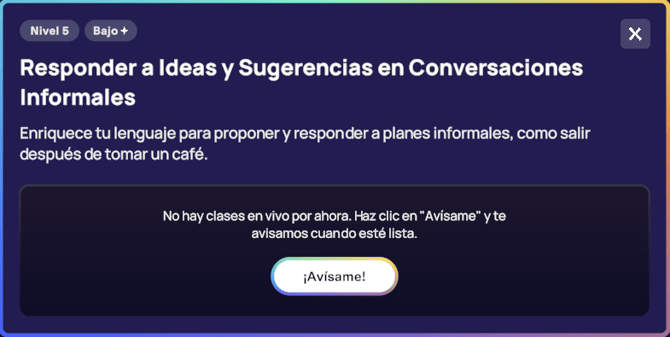
Si la Clase en Vivo que deseas reservar desde la Ruta de Aprendizaje aún no está programada, puedes optar por recibir una notificación cuando vuelva a estar disponible. Simplemente haz clic en el botón "Notificarme" y te enviaremos un correo electrónico cuando se abran las inscripciones.

Próximas clases
Si tienes un plan que te permite asistir a Clases en Vivo y hay una disponible en el horario de la sección que estás viendo, aparecerá un mosaico flotante de "Próxima Clase en Vivo" en la parte derecha de tu pantalla.
Muestra:
- Una imagen del escenario donde se desarrolla la clase
- El nivel de dificultad de la clase (Bajo/Alto)
- El título de la clase
Para reservar desde aquí:
- Coloca el cursor sobre el mosaico de Próxima Clase cuando esté visible.
- Haz clic en > Reservar.
- Selecciona una hora.
- Haz clic en > Reservar.
ℹ️ Nota: El mosaico de Próxima Clase en Vivo permanecerá fijado al lado de la sección que estés viendo mientras te desplazas por las lecciones, y se ocultará cuando pases a la siguiente sección de la Ruta de Aprendizaje.
En el Horario
En la pestaña Horario de tu Homeroom, encontrarás las clases organizadas de forma no lineal, es decir, no se presentan en el mismo orden que tu Ruta de Aprendizaje. Esta vista solo muestra las clases relevantes para tu nivel de fluidez actual, y normalmente verás dos semanas de clases disponibles a la vez.
⚙️ Haz clic en > Ver en Ruta de Aprendizaje para ver en qué parte del plan de estudios (orden de las lecciones) se encuentra la clase y determinar si te sentirás cómodo con ella si está fuera de tu sección actual.
Para reservar desde aquí:
- Haz clic en > Horario.
- Selecciona una fecha para ver las clases de ese día.
- Selecciona la hora en la tarjeta de la clase que deseas reservar.
- Haz clic en > Reservar.
Agregar clases reservadas a tu calendario
Tras reservar una Clase en Vivo, recibirás un correo electrónico de confirmación. En este correo encontrarás la opción para crear un evento en tu calendario de Google u Outlook. Sigue los pasos a continuación para añadir tu clase al calendario que prefieras.
- Haz clic en el enlace incluido en el correo electrónico de confirmación de la reserva para abrir los detalles de la clase en tu Google Calendar.
- Haz clic en > Guardar después de añadir cualquier detalle adicional que desees.
- Ve al día de la clase y comprueba que esté en el calendario.
Outlook
- Abre el archivo .ics adjunto al correo electrónico de la clase reservada, o haz clic en la flecha desplegable.
- Haz clic en > Agregar al calendario después de añadir cualquier detalle adicional que desees.
- Ve al día de la clase y comprueba que esté en el calendario.
Cancelación de Clases en Vivo
Si no puedes asistir a una clase, te pedimos que intentes cancelarla con la mayor anticipación posible. Las clases se pueden cancelar hasta 5 minutos antes de su inicio. De esta manera, tu plaza quedará disponible para otro estudiante que desee unirse.
Cómo cancelar una clase
Hemos simplificado el proceso para que puedas cancelar tus clases con anticipación desde una computadora o dispositivo móvil.
- Inicia sesión en IMMERSE desde tu móvil o computadora.
- Haz clic en Horario > Reservado para ver tus próximas clases.
- Desplázate para encontrar la clase que deseas cancelar.
- Haz clic en Cancelar reserva > Sí, cancelar.
✅ Si ya estás en la aplicación de realidad virtual, puedes usar estas opciones para cancelar una clase reservada:
- Inicio > Mis próximas clases > Mosaico de clase > Cancelar
- Horario > Fecha > Hora reservada > Cancelar
- Ruta de Aprendizaje > Sección > Alternar Clase en Vivo > Mosaico de Clase en Vivo > Reservar > Hora reservada > Cancelar
💭 ¿Qué sucede si no cancelo antes de la clase?
Entendemos perfectamente que a veces surgen imprevistos y que no puedas asistir a la clase que reservaste. Si ese es el caso, te pedimos que canceles tu reserva. Es un pequeño gesto que marca una gran diferencia para otros estudiantes que podrían estar esperando para unirse.
Si faltas a una clase, no te preocupes — te enviaremos un correo electrónico de aviso porque realmente te echamos de menos y queremos animarte a reservar otra clase pronto. El recordatorio de cancelar con 24 horas de anticipación que verás en estos correos es solo eso: un recordatorio para ser considerado. Sin embargo, si observamos un patrón de reservas frecuentes sin asistencia, ¡podríamos ponernos en contacto contigo para ver cómo podemos ayudarte!
Clases canceladas por IMMERSE
Si cancelamos una clase en la que te has inscrito, ya sea por la indisponibilidad de un instructor o por un problema técnico, te enviaremos un correo electrónico y marcaremos la clase como cancelada en el Homeroom. Asegúrate de darle tiempo a la página para que se actualice y muestre el estado actualizado, navegando ocasionalmente a otra página y volviendo, o recargando la aplicación. Haremos todo lo posible por avisarte con la mayor anticipación posible y lamentamos cualquier inconveniente que la cancelación de una clase pueda causar en tu aprendizaje. 🩵

❓ Para obtener respuestas a otras preguntas, póngase en contacto con nuestro equipo en support@immerse.com