
Proceso de actualización y reducción
> Suscripciones basadas en computadora
> Suscripciones basadas en realidad virtual
---- Desde tu cuenta Meta en línea
---- Desde tu visor de realidad virtual
---- Desde la aplicación móvil Meta Horizons
> Suscripciones basadas en computadora
> Suscripciones basadas en realidad virtual
---- Desde tu cuenta Meta en línea
---- Desde la aplicación móvil Meta Horizons
---- Desde tus gafas de realidad virtual
Acceso a la plataforma después de la cancelación
Cómo eliminar una cancelación programada
🚨 Esta información es para suscriptores individuales. Los estudiantes empresariales con acceso proporcionado por su empleador deben comunicarse con el administrador del programa o con el equipo de soporte de IMMERSE en support@immerse.com para solicitar cambios o la cancelación de su licencia.
Gestiona tu suscripción de Stripe
Gestiona tu suscripción de Meta
⚠️ Nota : Las suscripciones NO se pueden gestionar desde la aplicación móvil.
Al suscribirte como estudiante individual, pagas por adelantado la duración de tu membresía. Esta se renovará automáticamente al final de cada ciclo de facturación, pero puedes cancelarla en cualquier momento antes de que esto ocurra. Incluso si cancelas, seguirás teniendo acceso completo a la plataforma durante todo el período que ya hayas pagado.
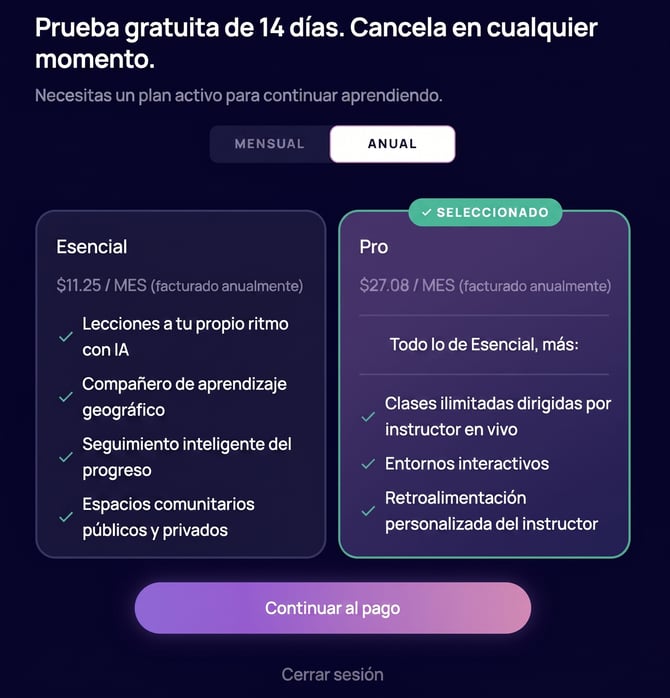
ℹ️ Opciones de membresía (USD)
- Plan Essential
- Mensual: $14.99
- Anual: $134.99
- Plan Pro
-
- Mensual: $34.99
- Anual: $324.99
Obtén más información sobre las políticas de facturación y reembolso de IMMERSE.
Cómo cambiar a un nivel de suscripción o plan de membresía diferente
Las instrucciones para cambiar tu suscripción dependen de si te registraste originalmente a través de VR (en el sistema Meta) o en una computadora (a través de la aplicación web y Stripe).
🛑 Advertencia importante sobre el período de prueba: ¡evita hacer cambios!
Ten en cuenta que cambiar tu nivel de suscripción o plan de membresía durante el período de prueba será interpretado por los sistemas de facturación de Stripe y Meta como una decisión de suscribirse, ya que asumen que ya completaste tu exploración. Esta acción finalizará inmediatamente tu prueba gratuita y generará un cargo por el nuevo plan seleccionado. Para evitar cargos inesperados, espera hasta el último día de tu prueba para realizar cualquier modificación en tu suscripción.
⚙️Cómo funcionan las actualizaciones y las reducciones
Stripe
⬆️ Actualización de una suscripción (período más largo o nivel superior)
Al actualizar tu nivel de suscripción o la duración de tu plan de membresía, el cargo correspondiente y un nuevo ciclo de facturación comienzan de inmediato. El prorrateo garantiza que el cargo por esta transición entre tu plan anterior y el nuevo se calcule de manera justa. Ten en cuenta que el momento del cargo puede afectar el monto acreditado o cobrado, y solo se aplica al ciclo de facturación actual. Así es como funciona:
- Crédito restante en el plan actual: el sistema calcula el valor no utilizado de tu suscripción actual. Por ejemplo, si has consumido la mitad de un plan mensual, recibirás crédito por la mitad restante.
- Costo del nuevo plan: el sistema calcula el costo del nuevo plan desde el día en que lo actualizas hasta la fecha de renovación siguiente.
- Cargo final: el crédito restante se resta del costo del nuevo plan y se te cobra la diferencia. Si el crédito supera el costo del nuevo plan para el ciclo de facturación actual, puede acumularse como un descuento en pagos futuros.
⬇️ Reducción de una suscripción (período más corto o nivel inferior)
Cuando reduzcas tu nivel de suscripción o la duración de tu membresía, el cambio de plan se aplicará al inicio de tu próximo período de facturación.
Meta
Según los términos de Meta Horizon Store, tanto la mejora como la reducción de categoría de una suscripción se hacen efectivas al inicio del siguiente ciclo de facturación. Si tienes una suscripción anual al plan Essential y deseas cambiar al plan Pro, te recomendamos contactar directamente con el Soporte de Meta para solicitar que la mejora se aplique de inmediato, evitando así tener que esperar a que finalice el año completo.
Suscripciones basadas en computadora (Stripe)
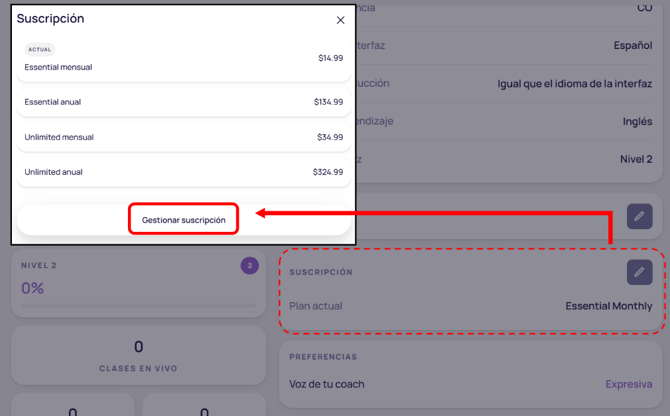
- Inicia sesión en IMMERSE desde una computadora.
- Haz clic en > tu Ícono de Perfil.
- Haz clic en el ícono del lápiz en el cuadro de Suscripción.
- Haz clic en > Gestionar suscripción.
- Haz clic en > Continuar para abrir la página de facturación de Stripe en una nueva pestaña del navegador.
- Haz clic en > Actualizar suscripción.
- Selecciona el plan al que deseas cambiar.
- Haz clic en > Continuar
- Haz clic en > Confirmar para completar el cambio de suscripción.
Suscripciones basadas en realidad virtual (Meta)
Si te suscribiste a una membresía de IMMERSE en la aplicación de realidad virtual, puedes cambiar tu plan a través de tu Homeroom de IMMERSE o tu cuenta personal de Meta. Elige la opción que te resulte más conveniente.
Desde tu cuenta Meta en línea
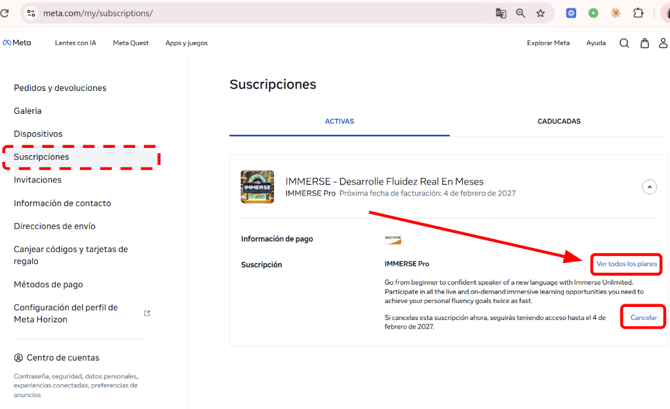
- Haz clic en tu imagen de perfil en la parte superior derecha de Meta.com.
- Haz clic en Suscripciones en el menú de la izquierda.
- Haz clic en la flecha desplegable de la aplicación para la que deseas cambiar tu suscripción (IMMERSE).
- Haz clic en Ver todos los planes.
- Selecciona tu nueva opción de suscripción.
- Haz clic en Continuar.
- Haz clic en Continuar de nuevo.
Desde tu visor de realidad virtual
A través de tu cuenta IMMERSE
- Ponte el visor.
- Abre la aplicación IMMERSE VR e inicia sesión en tu Homeroom.
- Haz clic en > Perfil > Suscripción.
- Selecciona tu nivel de suscripción y plan de membresía preferidos.
- Haz clic en > Actualizar suscripción.
- Confirma, agrega o actualiza tu método de pago con Meta.
- Haz clic en > Continuar.
A través de tu cuenta Meta
- Ponte el visor.
- Haz clic en el botón de la Quest Store en la barra de menú.
- Haz clic en el ícono de engranaje en la página de la tienda, en la parte superior derecha.
- Haz clic en > Suscripciones.
- Haz clic en > Suscripción a la aplicación IMMERSE.
- Haz clic en el menú desplegable junto a tu opción de suscripción actual.
- Selecciona una nueva opción de suscripción.
Desde la aplicación móvil Meta Horizons
- Abre la aplicación móvil Meta Quest.
- Haz clic en > Menú (abajo a la derecha).
- Haz clic en > Configuración.
- Desplázate hacia abajo y haz clic en > Suscripciones.
- Elige la suscripción IMMERSE Unlimited.
- Haz clic en la casilla "IMMERSE Unlimited" con la flecha ">".
- Selecciona tu nueva opción de suscripción.
- Haz clic en Continuar.
- Haz clic en Continuar de nuevo.
Cómo cancelar tu suscripción
Las instrucciones para cancelar tu suscripción dependen de si te registraste originalmente a través de VR (en el sistema Meta) o en una computadora (a través de la aplicación web de IMMERSE).
Suscripciones basadas en computadora (Stripe)
Si te suscribiste a IMMERSE a través de la aplicación web, sigue estos pasos:
- Inicia sesión en IMMERSE desde una computadora.
- Haz clic en tu Ícono de Perfil.
- Haz clic en el ícono del lápiz en el cuadro de Suscripción.
- Haz clic en > Gestionar suscripción.
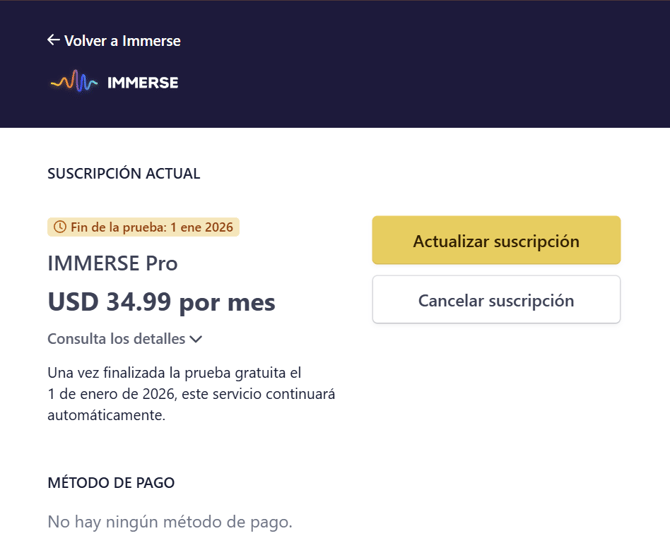
- Haz clic en > Continuar para abrir la página de facturación de Stripe en una nueva pestaña del navegador.
- Haz clic en > Cancelar suscripción para proceder con la cancelación.
- Indica el motivo de la cancelación (opcional).
- Haz clic en > Continuar con la cancelación.
- Haz clic en > Cancelar suscripción.
Tu plan ha sido cancelado y recibirás un correo electrónico de confirmación.
Suscripciones basadas en realidad virtual (Meta)
⚠️ No puedes completar la cancelación desde la aplicación IMMERSE VR para las suscripciones de Meta.
Si te registraste para obtener una membresía de IMMERSE en la aplicación de realidad virtual, debes cancelarla a través de tu cuenta personal de Meta de una de las siguientes maneras:
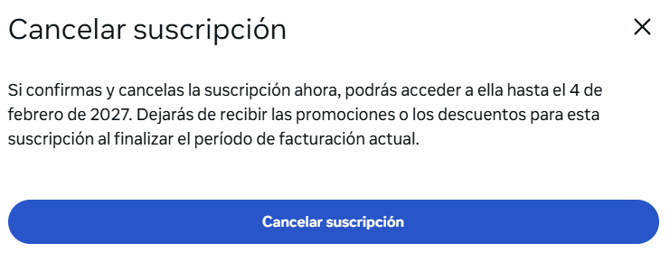
Desde tu cuenta Meta en línea
- Haz clic en tu imagen de perfil en la parte superior derecha de Meta.com.
- Haz clic en Suscripciones en el menú de la izquierda.
- Haz clic en la flecha desplegable de la aplicación para la que deseas cancelar tu suscripción (IMMERSE).
- Haz clic en Cancelar.
- Haz clic en Cancelar suscripción.
Desde la aplicación móvil Meta Horizons
- Abre la aplicación móvil Meta Quest.
- Haz clic en > Menú.
- Haz clic en > Configuración.
- Desplázate y haz clic en > Suscripciones.
- Elige la suscripción IMMERSE Unlimited.
- Cancela haciendo clic en > Cancelar suscripción.
Desde tu visor Meta Quest (en realidad virtual)
- Ponte el visor.
- Selecciona Tu cuenta en la barra lateral izquierda de la tienda.
- Selecciona Suscripciones.
- Selecciona la aplicación para la que deseas cancelar tu suscripción (IMMERSE).
- Selecciona Cancelar suscripción.
- Selecciona Confirmar.
Acceso a la plataforma después de la cancelación
Durante el resto del ciclo de facturación
Miembros en período de prueba
Si cancelas durante el período de prueba gratuito de 14 días, conservarás el acceso completo a IMMERSE hasta el final de dicho período.
Suscriptores
Si has pagado una suscripción de IMMERSE y luego la cancelas, conservarás el acceso completo a IMMERSE hasta el final del período por el que pagaste.
Después del fin del ciclo de facturación
Al finalizar tu período de prueba gratuito o tu suscripción de pago, el acceso a todas las funciones de IMMERSE quedará restringido. Aunque podrás seguir accediendo a la aplicación de IMMERSE, se te pedirá que selecciones un plan de suscripción para ver tu Homeroom.
Cómo eliminar una cancelación programada para restablecer la renovación automática
Para reactivar una suscripción que está programada para cancelarse al final de tu período de prueba o facturación, sigue los pasos habituales para cambiar o cancelar tu plan. A continuación, se te pedirá que selecciones "No cancelar la suscripción" (si usas Stripe) o "Reactivar la suscripción" (si usas Meta).
❓ ¿Preguntas sobre facturación o políticas? Comuníquese con nuestro equipo de soporte en support@immerse.com para obtener ayuda.