
Table des matières
Paramètres audio — Application web et mobile
Paramètres audio du monde virtuel - Accès
> Depuis le tableau de bord de la salle de classe virtuelle
> Pendant les scènes en direct
Paramètres audio du monde virtuel - Options
Tu as du mal à entendre les autres, même à volume maximal ? Tu peines à percevoir les sons ambiants comme le chant des oiseaux ou le crépitement d'un feu dans certaines scènes ? Ou peut-être que la musique de fond te distrait ? Ajuste tes paramètres audio pour personnaliser ton expérience IMMERSE et en profiter pleinement.
Paramètres audio — Application web et mobile
Pour les leçons à ton propre rythme et la fonction Capturer, tu peux ajuster quelques paramètres audio afin de personnaliser ton expérience en dehors du monde virtuel. Accède à ton profil pour gérer ces paramètres.
Effets sonores
Choisis si tu préfères que des signaux audio pour les réponses correctes ou incorrectes soient diffusés pendant les leçons à ton propre rythme.
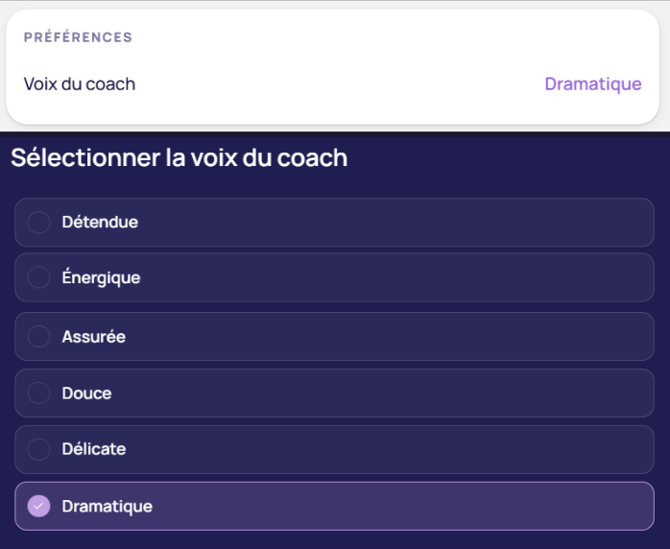
Voix du coach
Choisis comment tu veux que ton coach IA te parle pendant la capture de moments.
Paramètres audio du monde virtuel — Accès
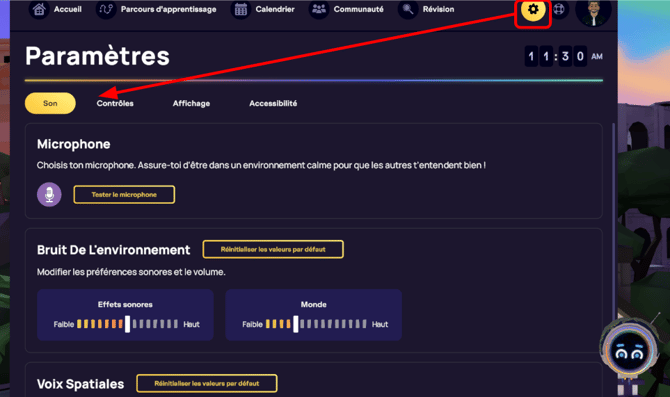
Depuis le tableau de bord de la Salle de classe (Homeroom)
- Connecte-toi à la Salle de classe (Homeroom) IMMERSE.
- Clique sur l'icône de Réglages (roue dentée) près de ton icône de profil.
- Clique sur l'onglet Son.
- Configure tes paramètres audio.
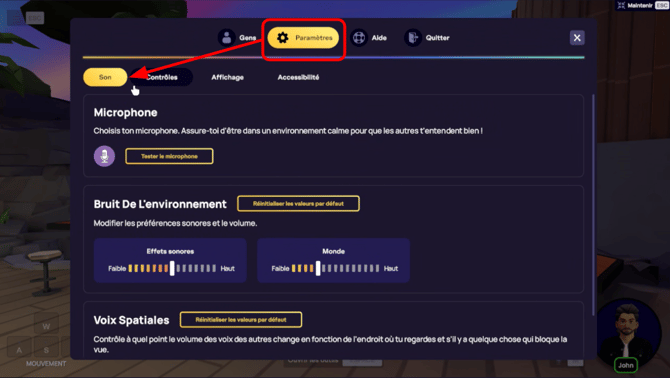
Pendant une scène en direct
- Ouvre le menu des Réglages de la scène.
- Sur ordinateur : appuie sur ÉCHAP sur ton clavier ou sur le bouton à 3 lignes en haut à gauche de ton écran.
- En VR : appuie sur l'icône à l'intérieur de ton poignet gauche, ou appuie sur le bouton X de ton contrôleur gauche.
- Clique sur Réglages > Son.
- Configure tes paramètres audio.
Paramètres audio du monde virtuel — Options
Plusieurs paramètres audio sont à prendre en compte lors de la configuration. Tu trouveras ci-dessous des explications et des instructions sur la façon de les configurer.
Microphone
Clique sur « Tester le microphone » pour lancer un test audible de ton signal audio/vocal entrant.
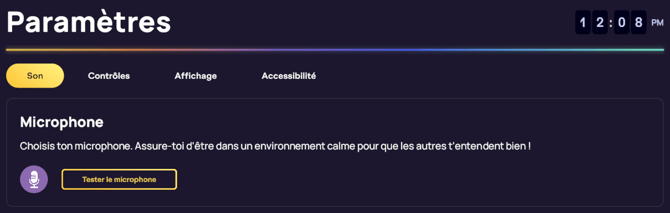
❓ Comment savoir si mon micro fonctionne ?
Lorsqu'un signal d'entrée microphone est correctement détecté, le curseur ou la barre situé à côté de l'icône du microphone dans ton menu Microphone se déplacera de gauche à droite pendant que tu parles. De plus, une session « Tester le microphone » réussie inclura la lecture de l'enregistrement audio.
Bruit de l'environnement
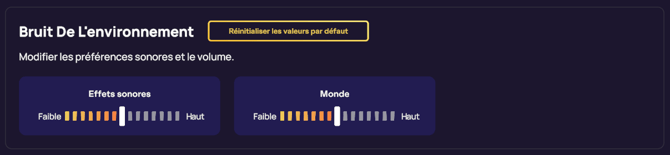
Effets sonores (SFX)
Cela va diminuer ou augmenter le volume des boutons, objets et gestes.
Monde (Arrière-plan)
Cela va diminuer ou augmenter le volume de tout bruit de fond, y compris : musique, chant d'oiseaux, ruissellement d'eau, vent, crépitement de feu, et plus encore !
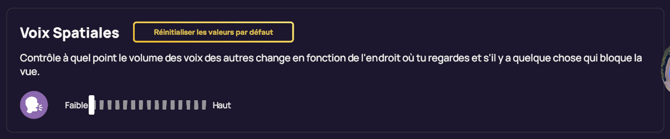
Voix spatiale
Ce réglage influence les voix que vous entendez autour de vous en combinant quatre éléments audio spatiaux :
- Audio directionnel : la position perçue de la voix change selon la direction dans laquelle tu es orienté par rapport à la personne qui parle.
- Volume lié à la distance : le volume d'une voix est déterminé par la distance entre toi et la personne qui parle.
- Effets d'obstruction : si des objets se trouvent entre toi et la personne qui parle, le son sera étouffé ou diminué.
- Suivi des de la tête : lorsque tu bouges la tête, l'audio s'ajuste dynamiquement, augmentant ou diminuant selon ta ligne de vue avec la personne qui parle.
⚙️Recommandation pour les problèmes de volume vocal
Si tu as du mal à entendre les gens, ou si les voix semblent trop faibles, nous te conseillons de régler la fonction Voix spatiale sur Faible. Cela limitera l'effet d'atténuation et t'aidera à entendre les conversations clairement.
Voici un aperçu des niveaux de Voix spatiale :
- Faible : fournit un ajustement minimal. Tu peux entendre les autres à plein volume, peu importe la direction dans laquelle tu regardes ou s'il y a des obstacles.
- Par défaut : offre l'expérience la plus naturelle. Le volume des voix augmente lorsque tu regardes directement quelqu'un et diminue lorsque tu te détournes ou lorsqu'il y a des obstacles.
- Élevé : applique une forte occlusion. Tu entends les autres à plein volume uniquement lorsque tu les regardes directement, ce qui réduit considérablement le volume des autres conversations autour de toi.
Audio de proximité
L'Audio de proximité est une fonctionnalité qui ajuste le volume des voix des autres utilisateurs en fonction de la distance entre eux et toi, simulant des conversations naturelles du monde réel et renforçant la sensation d'immersion dans nos scènes virtuelles.
- Comment ça marche : le volume des voix diminue lorsque tu t'éloignes de quelqu'un et augmente lorsque tu t'en rapproches, facilitant ainsi les discussions de groupe et rendant les conversations plus naturelles.
- Différence clé avec Spatial Voices : l'Audio de proximité prend uniquement en compte la distance entre les individus, contrairement aux Voix spatiales, qui peuvent aussi tenir compte de la direction dans laquelle une personne fait face.
- Disponibilité:
- Espaces communautaires : cette fonctionnalité est toujours active pour favoriser les interactions sociales spontanées.
- Cours : le Guide a la possibilité de contrôler l'activation de l'Audio de proximité pendant ces activités programmées.
Dépannage des problèmes audio
- Résolution des problèmes de détection vocale des casques de réalité virtuelle
- Dépannage : premiers pas pour toutes les plateformes
- Fonctionnalités d'accessibilité
- Résoudre un problème d'écho dans votre casque VR
Vous rencontrez un problème audio ou des difficultés avec les paramètres qui n'ont pas été abordés ici ? Veuillez nous contacter directement à l' adresse support@immerse.com.