
目次
カフェでの会話、AIコーチへの質問、あるいは練習したプレゼンテーションなど、モーメントをキャプチャするたびに、IMMERSEはあなたの成長に最も大切な要素を「アーティファクト」として抽出します。そこには、重要な単語やフレーズ、文化的な解説、ブレイクスルー、そして修正点などが含まれています。モーメントのキャプチャを重ねていくと、関連するアーティファクト同士が自動的に繋がって「スレッド」が作られます。スレッドは、実際の体験に共通するパターンを可視化し、あなたが今どのようなテーマを学んでいるのかを教えてくれます。
ℹ️ 詳しくはこちら:
パーソナライズドレッスンは、この体験をさらに一歩先へと進めます。キャプチャしたモーメントやそこから作られたスレッドを活用し、あらかじめ用意された一般的なカリキュラムではなく、ご自身の言葉や体験に合わせて作られた最適なレッスンをIMMERSEが自動で生成します。
レッスンの作成方法
「キャプチャ」内の「モーメント」または「スレッド」の2つの項目からレッスンを作成することができます。
モーメントから作成する場合
- モバイルアプリまたはブラウザで「キャプチャ」機能に移動します。
- 上部にある「モーメント」セクションから「すべて見る」をクリックします。
- レッスンに使いたいモーメントを選択します。
- 「モーメントを表示」をクリックします。
- 「モーメントからレッスンを作成」をクリックします。
- レッスンのタイプを選択します。
- 「レッスンを作成」をクリックします。
スレッドから作成する場合
- モバイルアプリまたはブラウザで「キャプチャ」機能に移動します。
- 下部にある「スレッド」セクションから「すべて見る」をクリックします。
- レッスンに使いたいスレッド(トピック)を選択します。
- 「スレッドからレッスンを作成」をクリックします。
- レッスンのタイプを選択します。
- 「レッスンを作成」をクリックします。
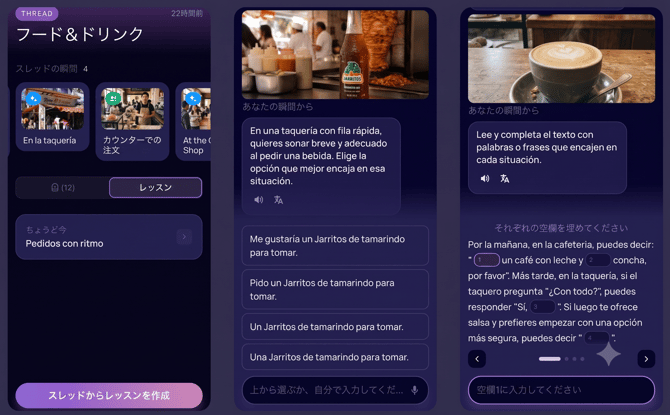
作成したレッスンを復習する
生成されたレッスンを完了すると、その内容は元のモーメントやスレッド内に保存されるため、同じ課題に何度でも挑戦することができます。スレッドの場合は、関連するアーティファクトが増えるたびにレッスン内のデータが補強され、復習するたびに新しい学びを得ることができます。
- 「キャプチャ」機能へ移動します。
- 復習したいモーメントまたはスレッドを表示します。
- 「レッスン(本マークのアイコン)」タブをクリックします。
- 再度挑戦したいレッスンを選択します。
- 「続行」をクリックすると、レッスンをもう一度プレイできます。
⚠️生成されたレッスン内では、文字起こしの保存やアーティファクトの抽出は行われません。レッスンを再度開くと、最初からスタートする仕様となっています。
レッスンの種類
あらかじめ用意された4つのレッスンタイプからお好みのものを選ぶことができます。必須ボキャブラリーの練習、文脈の中で学ぶ文法、文化的な背景の深掘り、似たシチュエーションでのロールプレイなど、すべてご自身が実際に体験したやり取りをベースにして学ぶことができます。
- 練習 — 語彙や文法のエクササイズを通して、語学力を強化することができます。以下のような問題形式が用意されています。
- 選択問題
- 穴埋め問題
- 並べ替え問題
- 記述式問題
- 文化 — 実際の習慣や行動パターン、名所、そして現地の人々のコミュニケーション方法について深く学びます。
- レクチャー — AIチューターと一緒にさらに学びを深めることができます。その場面で重要となるコミュニケーションの役割や使い方について、ミニレッスン形式で解説します。
- ロールプレイ — AIとの対話を通して、身につけたスキルを実践形式でテストすることができます。
プロンプトの設定
モーメントやスレッドからレッスンの種類を選択すると、そのタイプに合わせたプロンプト(AIへの指示文)が自動的に挿入されます。プロンプトが表示されている枠をクリックして、細かい条件や指示を追加・編集することができます。もし選択肢の中に学びたい内容に合うものが含まれていない場合は、ご自身で自由に入力してオリジナルのレッスンを作成することも可能です。学習効果を最大限に高めるために、レッスンを作成する前にあらかじめAIを使って質の高い指示文を作っておくのもおすすめです。
.gif?width=624&height=390&name=CreatingPersonalizedLessonsfromaMomentPrompts-localized-ezgif.com-video-to-gif-converter%20(2).gif)
カスタムプロンプトのアイデア
- 接続法のきっかけの確認:このモーメントに含まれる接続法のトリガー(疑惑、感情、願望、非人称表現など)を特定してください。実際の会話から着想を得た例文を使って、直説法と接続法をどのように使い分けるかクイズを出題してください。
- 点過去と線過去の反復練習:このモーメントで使われた動詞を使って、点過去と線過去のどちらを選ぶかを選択する問題を作成してください。各問題のあとには、文脈(完了した動作、背景描写、過去の習慣、中断など)に合わせた短い解説を添えてください。
- 地域ごとのスラング対比:このモーメントのテーマについて、メキシコ、スペイン、アルゼンチン、コロンビアの話し手がそれぞれどのように表現するかを教えてください。現地で実際に使われているスラングやつなぎ言葉(フィラー)もあわせて紹介してください。
- 慣用表現の学習:このような場面でネイティブスピーカーがよく使うイディオムや定型表現を3つから5つ教えてください。直訳と実際の意味の違い、およびそれぞれの使用例を含めて解説してください。
- 接続詞のマスター:このような場面で、会話をよりスムーズに話せるようにするための接続詞を教えてください。
- つなぎ言葉と自然な話し方:教科書通りの堅苦しい話し方を抜け出すために、ネイティブスピーカーがこのような会話で実際に使う談話標識やつなぎ言葉を教えてください。
- 難易度を上げたロールプレイ:同じシチュエーションを再再現しますが、少し複雑な状況(相手が腹を立てている、急いでいる、こちらの話が伝わっていない、意見が対立しているなど)を設定してください。交渉したり、説明を加えたり、場を収めたりせざるを得ない展開にしてください。
- 役割の交代:同じ会話をもう一度行いますが、今度は私が相手の役を演じます。元のモーメントで使われていた単語や文構造を私が使うように促してください。
レッスンの設定
ラーニングパスのセルフペースレッスンと同様に、レッスン音声を読み上げさせるか、テキストのみで進める「読み取り専用モード」にするかを選択できます。
レッスンを開始したあとの設定手順は以下の通りです。
- 画面右上にある「3点リーダー(アイコン)」をクリックして設定を開きます。
- トグルをONまたはOFFに切り替えます。
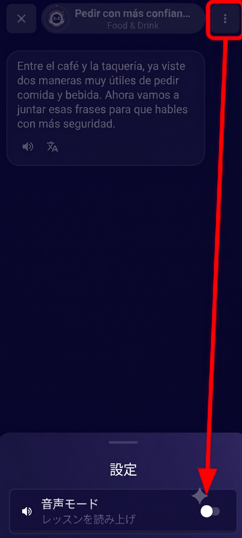
ℹ️ AIチューターの声を変更したい場合は、プロフィール設定画面より変更を行ってください。詳しい手順については、「アプリ内の音声設定ガイド」をご確認ください。
よくある質問(FAQ)
作成したレッスンが不要になった場合、削除することはできますか?
いいえ、現時点ではレッスンのみを削除することはできません。レッスンを削除したい場合は、元となるモーメント全体を削除する必要があります。その場合、紐づいているアーティファクトも一緒に削除されますのでご注意ください。
1つのモーメントやスレッドから作成できるレッスンの数に制限はありますか?
いいえ、制限はありません。お好きなだけレッスンを作成していただけます。
スマートフォンで作成したレッスンを、AIグラスから受講・完了することはできますか?
いいえ、現時点では対応しておりません。モバイル端末で作成したレッスンは、モバイル端末上でのみ受講を完了することができます。
モバイルで作成したレッスンをWebブラウザからやり直したり、その逆を行ったりすることはできますか?
いいえ、現時点では行うことができません。現在、「キャプチャ」機能内のすべてのデータは、キャプチャを行った端末のローカル環境に保存される仕組みとなっています。そのため、モバイルでキャプチャしたモーメント(およびそこから作成したレッスン)をWebアプリ上で表示したりプレイしたりすることはできません。今後のアップデートにて、異なるデバイス間での相互アクセスに対応できるよう開発を進めております。
❓ パーソナライズドレッスンの作成についてご質問やトラブルがございましたら、サポートチーム(support@immerse.com)までお気軽にお問い合わせください。