
Tutoriel de leçon à votre rythme
> Commandes de navigation complètes
Tutoriel sur le monde virtuel
⚠️ Actuellement disponible uniquement sur ordinateur. En réalité virtuelle, tu devras te référer au menu d'aide intégré dans la scène qui explique la fonction des différents boutons. Consulte la présentation des raccourcis clavier de la manette Meta Quest à la fin de la section "Comprendre les contrôles" pour plus de détails.
ℹ️ Les nouveaux utilisateurs doivent suivre un court tutoriel avant de réserver un Cours en live ou de rejoindre une Scène communautaire. Si tu essaies de réserver un Cours en live ou de rejoindre une Scène communautaire sans avoir terminé le tutoriel, une fenêtre contextuelle t'invitera à le faire au préalable.
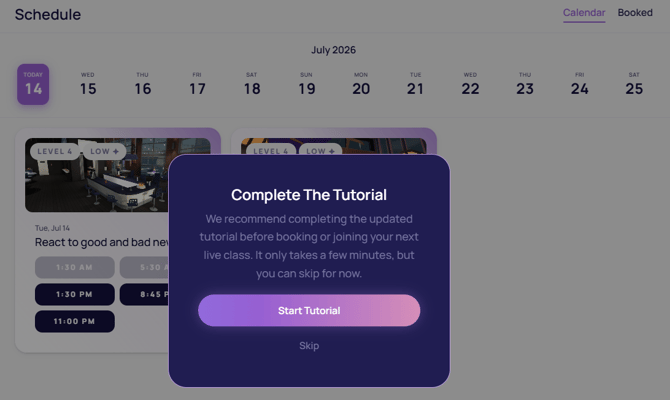
Comment accéder
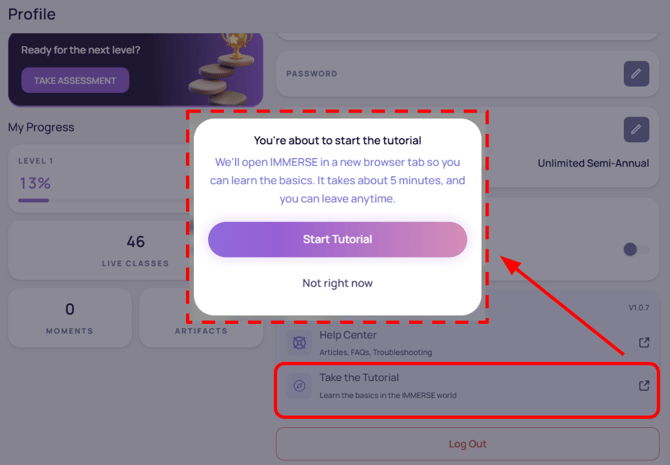
Rends-toi sur ton Profil pour revenir aux tutoriels à tout moment et t'entraîner aux mouvements et aux outils.
- Connecte-toi à l'application web IMMERSE sur ton ordinateur.
- Clique sur l'Icône de profil > Paramètres.
- Fais défiler jusqu'en bas de la page.
- Clique sur > Suivre le tutoriel > Démarrer le tutoriel.
- Suis le tutoriel à ton propre rythme dans un nouvel onglet de ton navigateur.
Ce qui est couvert
- Mouvement
- Regarder autour de soi
- Méthodes de transport
- Interactions
- Utilisation d'un organisateur graphique des Cours en live
- Manipulation d'objets saisissables
- Utilisation d'un tableau blanc interactif placé par les guides lors des Cours en live
- Menu des outils radiaux
- Ouvrir les notes de cours
- Ouvrir les demandes d'assistance
- Ouvrir les paramètres
ℹ️ Pour bien comprendre les possibilités offertes par le monde virtuel, consulte la section "Comprendre les contrôles ".
Tutoriel de cours à ton rythme
⚠️ Ce tutoriel est uniquement disponible dans l'application VR, dans le cadre de la Salle d'Accueil (Homeroom). Il n'est pas disponible sur le web ni sur les applications mobiles. Consulte les exemples vidéo ci-dessous pour découvrir comment naviguer dans les cours à ton rythme sur le web ou les applications mobiles.
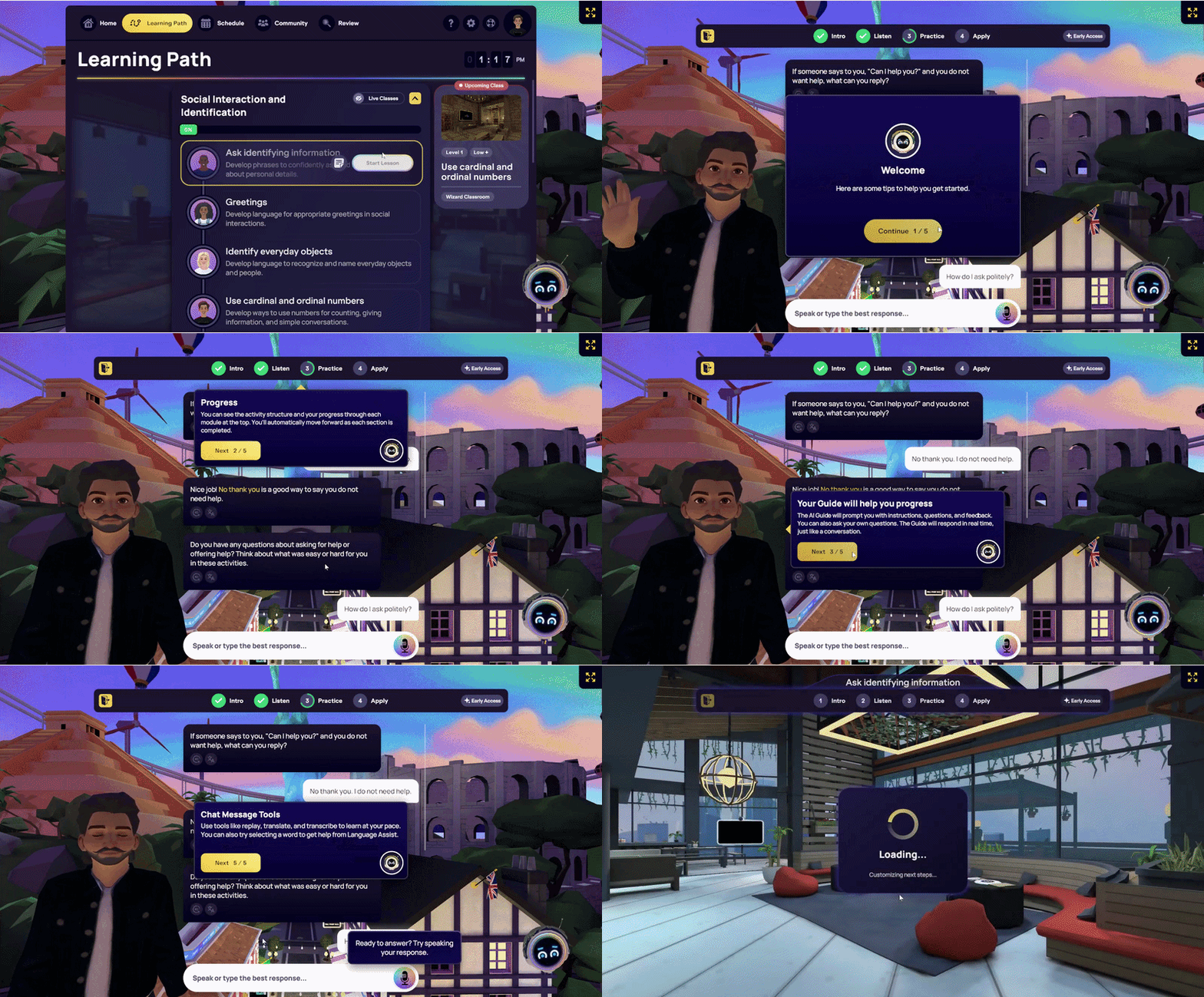
La première fois que tu commences un cours à ton rythme, tu peux suivre un bref tutoriel ou le passer et commencer le cours immédiatement. Cette option n'apparaît que si tu n'as jamais suivi de cours à ton rythme auparavant.
Ce qui est couvert
- Affichage de la progression du module
- Comment fonctionne ton tuteur IA
- Options de réponse
- Outils d'apprentissage disponibles
Commandes de navigation complètes
ℹ️ Apprenez-en davantage sur les cours à ton rythme et le Parcours d'apprentissage ici.
Navigation sur l'interface ordinateur et mobile
Navigation sur l'interface VR (modélisée sur ordinateur)
Interagir avec le Guide IA :
- Passer : clique sur le bouton Passer pour accéder directement à la fin du message actuel du Guide IA et charger le suivant.
- Réécouter : clique sur Réécouter pour réécouter le message actuel depuis le début.
- Traduire : clique sur Traduire pour traduire l'intégralité du texte dans ta langue d'affichage si celle-ci diffère de ta langue d'apprentissage.
- (VR uniquement) Écouter : clique sur Écouter (le bouton haut-parleur) sur n'importe quelle traduction pour l'entendre prononcée à voix haute.
Répondre au Guide IA :
- Enregistrer une réponse : clique sur l'icône du microphone pour enregistrer ta réponse.
- Envoyer un message enregistré : clique sur l'icône d'envoi pour partager ton message enregistré.
- (VR uniquement) Réécouter ton message envoyé : clique sur l'icône de volume pour réécouter ce que tu as envoyé.
- (VR uniquement) Afficher la transcription : clique sur le bouton de transcription pour afficher une version écrite de ta réponse orale.
- Saisir une réponse : clique dans la fenêtre de texte pour saisir une réponse.
- Sur le web et les applications mobiles, tu devras être en mode Chat pour pouvoir saisir des réponses. Tu peux sélectionner ce mode dès le début ou y accéder en cliquant sur le menu des paramètres (trois points) en haut à droite de la leçon.
- Sélectionner une option (Activités de pratique) : pour les activités de pratique avec sélections, clique dans la fenêtre de l'activité pour choisir une option plutôt que de taper ou de parler.
Navigation dans les leçons :
- Refaire les étapes précédentes : clique sur une étape précédente de la leçon en haut pour revenir en arrière et la refaire sans quitter.
❓Tu as des questions sur la prise en main d'IMMERSE ou sur la navigation sur la plateforme et ses fonctionnalités ? Contacte notre équipe d'assistance à l'adresse support@immerse.com.