
Tabla de contenido
Tutorial sobre mundos virtuales
Tutorial de lecciones a su propio ritmo
Controles de navegación completos
Tutorial sobre mundos virtuales
⚠️ Actualmente solo disponible para PC. En realidad virtual, deberás consultar el menú de ayuda integrado en la escena para ver la función de cada botón. Consulta la sección "Descripción general de las teclas de acceso rápido del controlador Meta Quest" al final de
"Comprendiendo los controles" para obtener más información.
ℹ️Los nuevos usuarios deben completar un breve tutorial antes de reservar una Clase en Vivo o unirse a una Escena Comunitaria. Si intentas reservar una Clase en Vivo o unirte a una Escena Comunitaria sin haber completado el tutorial, aparecerá una ventana emergente que te indicará que debes hacerlo primero.
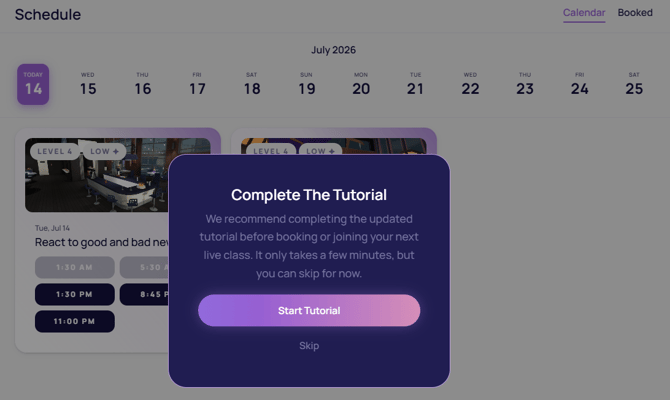
Cómo acceder
Accede a tu Perfil para volver a los tutoriales en cualquier momento y practicar con los movimientos y las herramientas.
- Inicia sesión en la aplicación web de IMMERSE en tu computadora.
- Haz clic en el Ícono de Perfil > Configuración.
- Desplázate hasta el final de la página.
- Haz clic en > Realizar el tutorial > Iniciar tutorial.
- Sigue el tutorial a tu propio ritmo en una nueva pestaña del navegador.
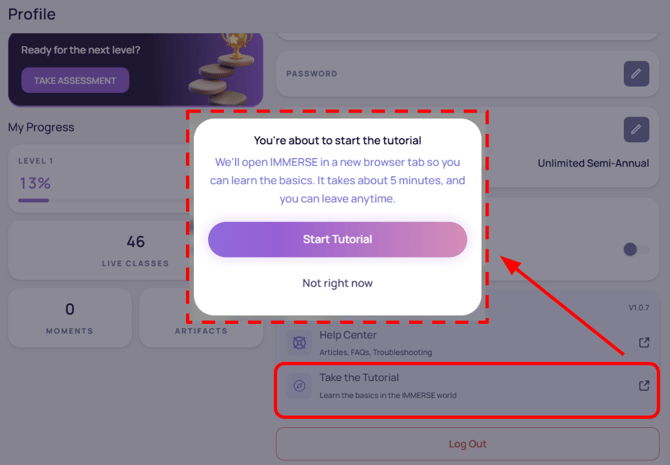
Qué está cubierto
- Movimiento
- Mirar alrededor
- Métodos de transporte
- Interacciones
- Uso de un organizador gráfico de las Clases en Vivo
- Manejo de objetos que se pueden agarrar
- Uso de la pizarra colocable por los guías en las Clases en Vivo
- Menú de herramientas radiales
- Abrir apuntes de clase
- Abrir solicitudes de ayuda
- Abrir configuración
ℹ️ Para comprender todo lo que es posible dentro del mundo virtual, consulta la sección "Comprendiendo los controles".
Tutorial de lecciones a tu propio ritmo
⚠️Este tutorial solo está disponible dentro de la aplicación de realidad virtual como parte del Homeroom. No está disponible en la web ni en las aplicaciones móviles. Consulta los vídeos de ejemplo a continuación para ver cómo navegar por las lecciones a tu propio ritmo en la web o en las aplicaciones móviles.
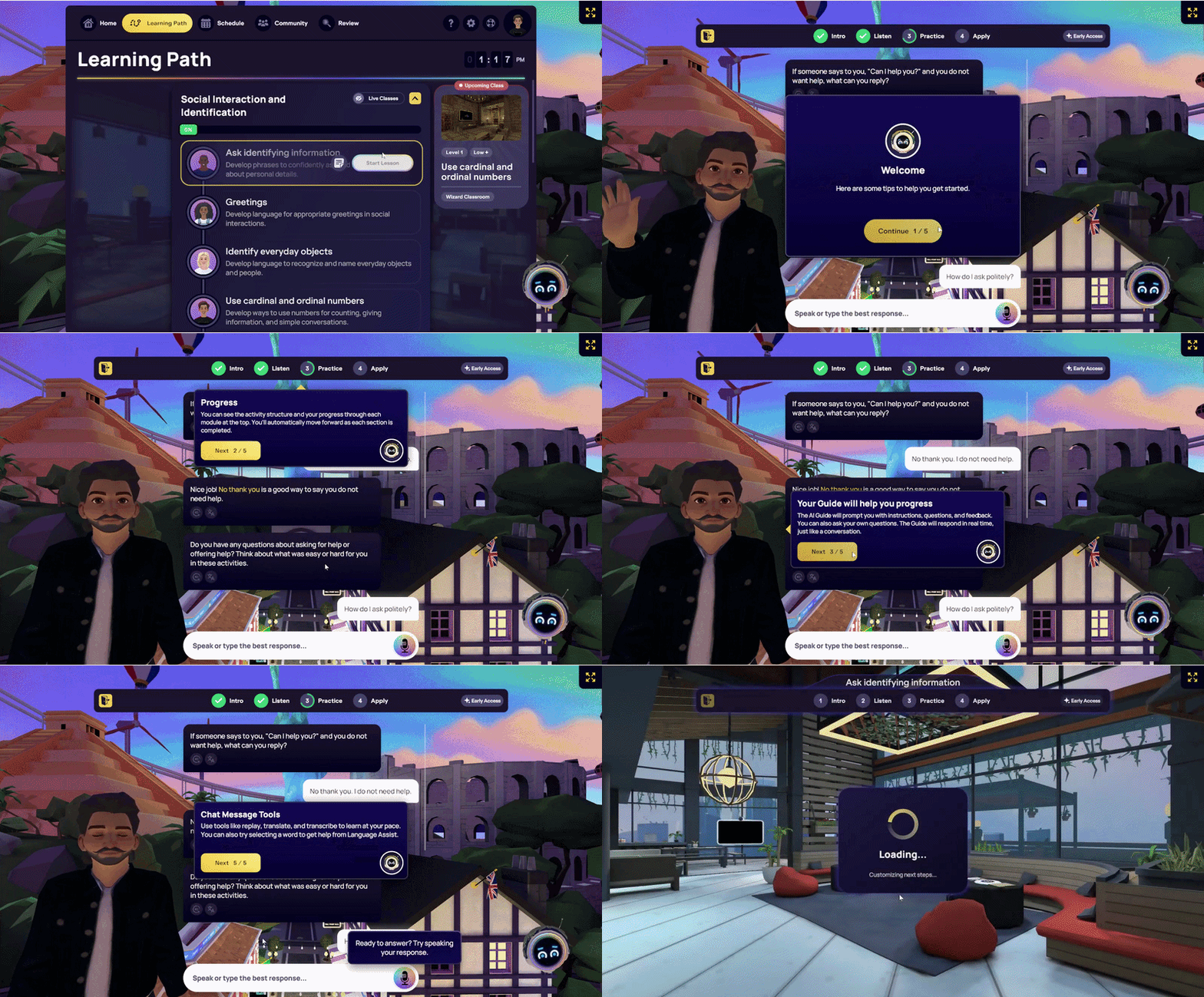
La primera vez que inicies una lección a tu propio ritmo, puedes ver un breve tutorial o saltártelo y comenzar la lección de inmediato. Esta opción solo aparece si no has completado ninguna lección a tu propio ritmo anteriormente.
Qué está cubierto
- Visualización del progreso del módulo
- Cómo funciona tu tutor de IA
- Opciones para responder
- Herramientas de aprendizaje disponibles
Controles de navegación completos
Navegación en computadora y móvil
Navegación en realidad virtual (modelada en computadora)
Interacción con la guía de IA:
- Saltar: Haz clic en el botón Saltar para ir al final del mensaje actual de la Guía de IA y cargar el siguiente.
- Reproducir: Haz clic en reproducir para escuchar el mensaje actual de nuevo desde el principio.
- Traducir: Haga clic en traducir para traducir todo el texto a su idioma de visualización si este difiere de su idioma de destino.
- (Solo VR) Escuchar : Haz clic en escuchar (el botón del altavoz) en cualquier traducción para oírla en voz alta.
En respuesta a la guía sobre IA:
- Grabar una respuesta: Haga clic en el icono del micrófono para grabar su respuesta.
- Enviar un mensaje grabado: Haz clic en el icono de enviar para compartir tu mensaje grabado.
- (Solo para realidad virtual) Reproducir el mensaje enviado: Haga clic en el icono de volumen para reproducir lo que ha enviado.
- (Solo VR) Ver transcripción: Haga clic en el botón de transcripción para ver una versión escrita de su respuesta oral.
- Escriba una respuesta: Haga clic dentro de la ventana de texto para escribir una respuesta .
- En las aplicaciones web y móviles, deberás estar en el modo de chat para poder escribir respuestas. Puedes seleccionarlo desde el principio o cambiar al chat haciendo clic en el menú de configuración de tres puntos en la esquina superior derecha de la lección.
- Seleccione una opción (Actividades de práctica): Para las actividades de práctica con opciones de selección, haga clic en la ventana de prueba para elegir una opción en lugar de escribir o hablar.
Cómo navegar por las lecciones:
- Repetir etapas anteriores: Haga clic en una etapa anterior de la lección desde la parte superior para volver atrás y repetirla sin salir.
❓¿Tienes preguntas sobre cómo empezar a usar IMMERSE o cómo navegar por la plataforma y sus funciones? Ponte en contacto con nuestro equipo de soporte en support@immerse.com.