
Tabla de contenido
Nuestro equipo interno especializado prueba rigurosamente cada actualización, escena e interacción para prevenir incomodidades. Analizan meticulosamente el flujo visual, la velocidad y la consistencia espacial para garantizar una experiencia fluida y cómoda. Tu comodidad es nuestra prioridad, permitiéndote sumergirte por completo sin preocupaciones.
⚠️ Asegúrate de entender lo básico antes de adentrarte en estas configuraciones personalizadas.
Movimiento
Si eres propenso a sentirte mal en VR, probablemente ya sepas que teletransportarse para moverte en IMMERSE es una mejor opción que deslizarte. Esto se debe a que el teletransporte se alinea mejor con la forma en que tus sentidos procesan el movimiento cuando tu cuerpo físico está quieto. ¿Pero sabías que hay controles adicionales para ayudarte a prolongar tu tiempo en IMMERSE y hacer tu experiencia más cómoda?
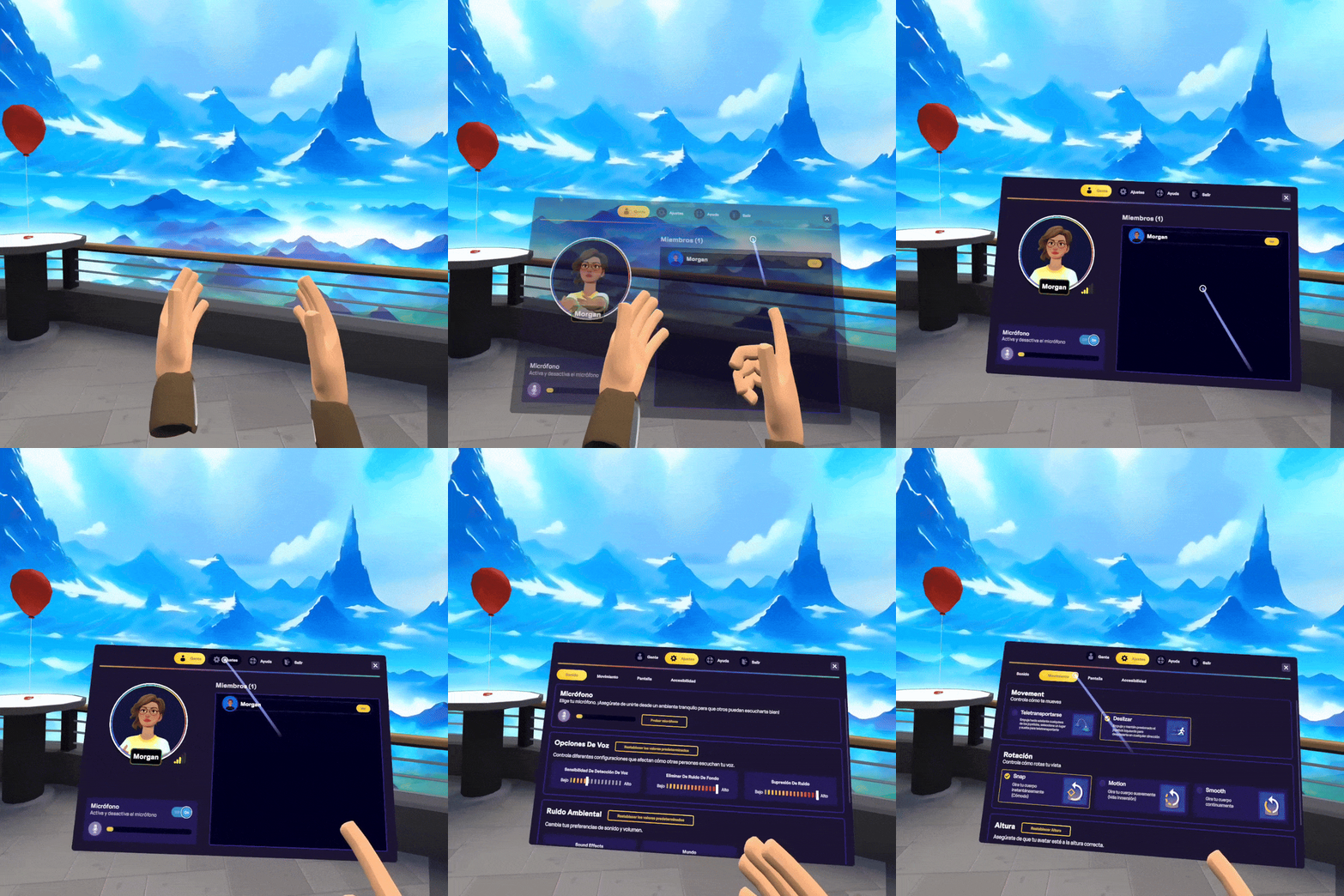
Para acceder al Menú de Configuración de Movimiento dentro de una escena:
-
Presiona X en el control IZQUIERDO
-
Haz clic en > Ajustes
-
Haz clic en > Movimiento
-
Desplázate hacia abajo para ver el menú completo
Rotación
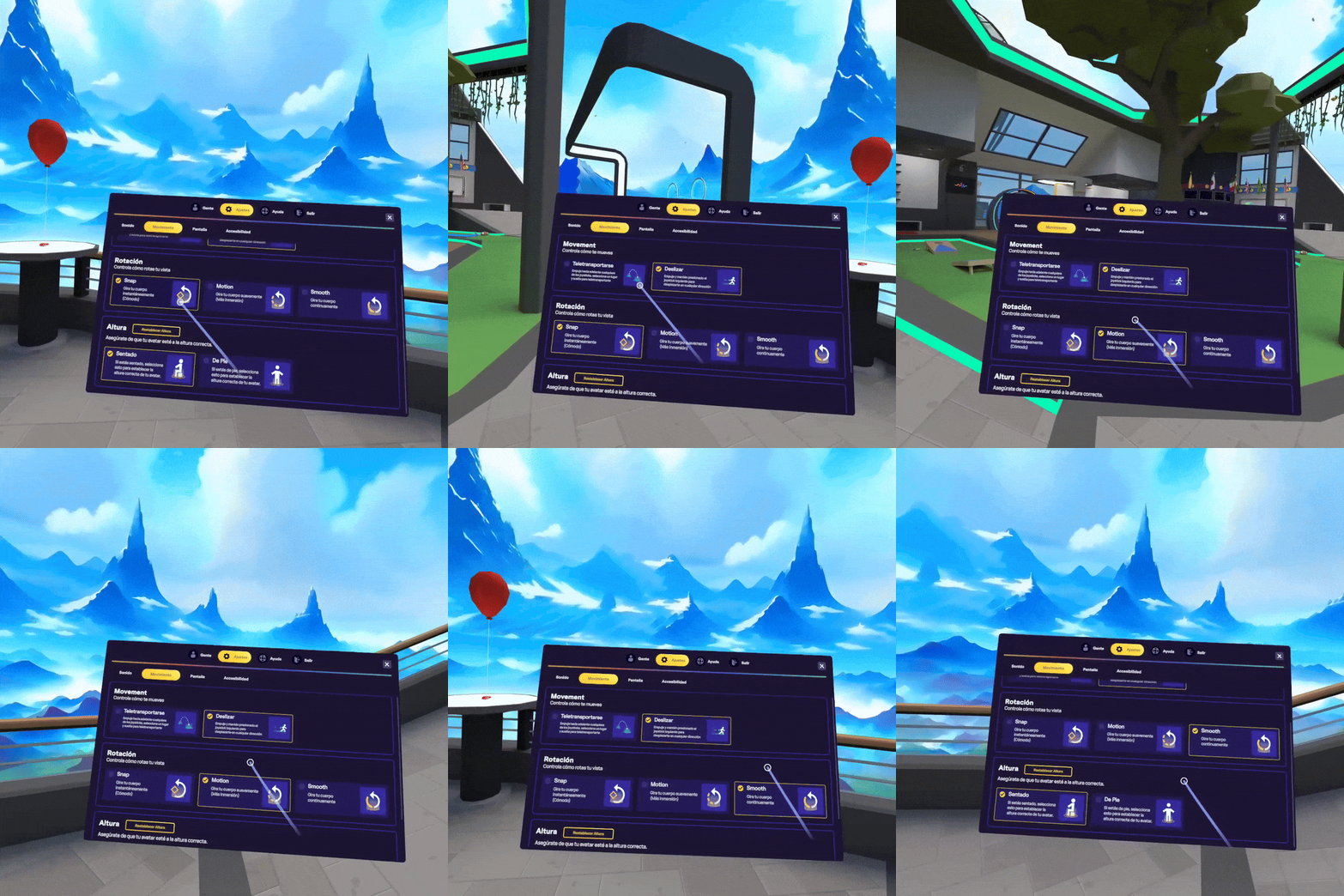
Para disfrutar plenamente de la realidad virtual y minimizar el mareo por movimiento, intenta mantener la cabeza quieta y usa el joystick derecho para rotar tu vista. ¡Esto puede crear una experiencia más fluida y cómoda! Elige entre las siguientes opciones:
Snap
Giros en incrementos de un cuarto de vuelta permiten rotar instantáneamente el cuerpo sin deslizamiento visual. Esta opción ofrece máxima comodidad si tienes alta sensibilidad.
Motion
Para mejorar la inmersión evitando el mareo, gira suavemente el cuerpo en incrementos de un octavo de vuelta. Este método conserva los movimientos que contrarrestan el deslizamiento visual.
Smooth
El movimiento rotacional completo mejora la experiencia inmersiva, creando una experencia visual dinámica y atractiva. Sin embargo, puede ser la opción menos cómoda a largo plazo si eres propenso al mareo.
⚙️ Ajuste de Altura
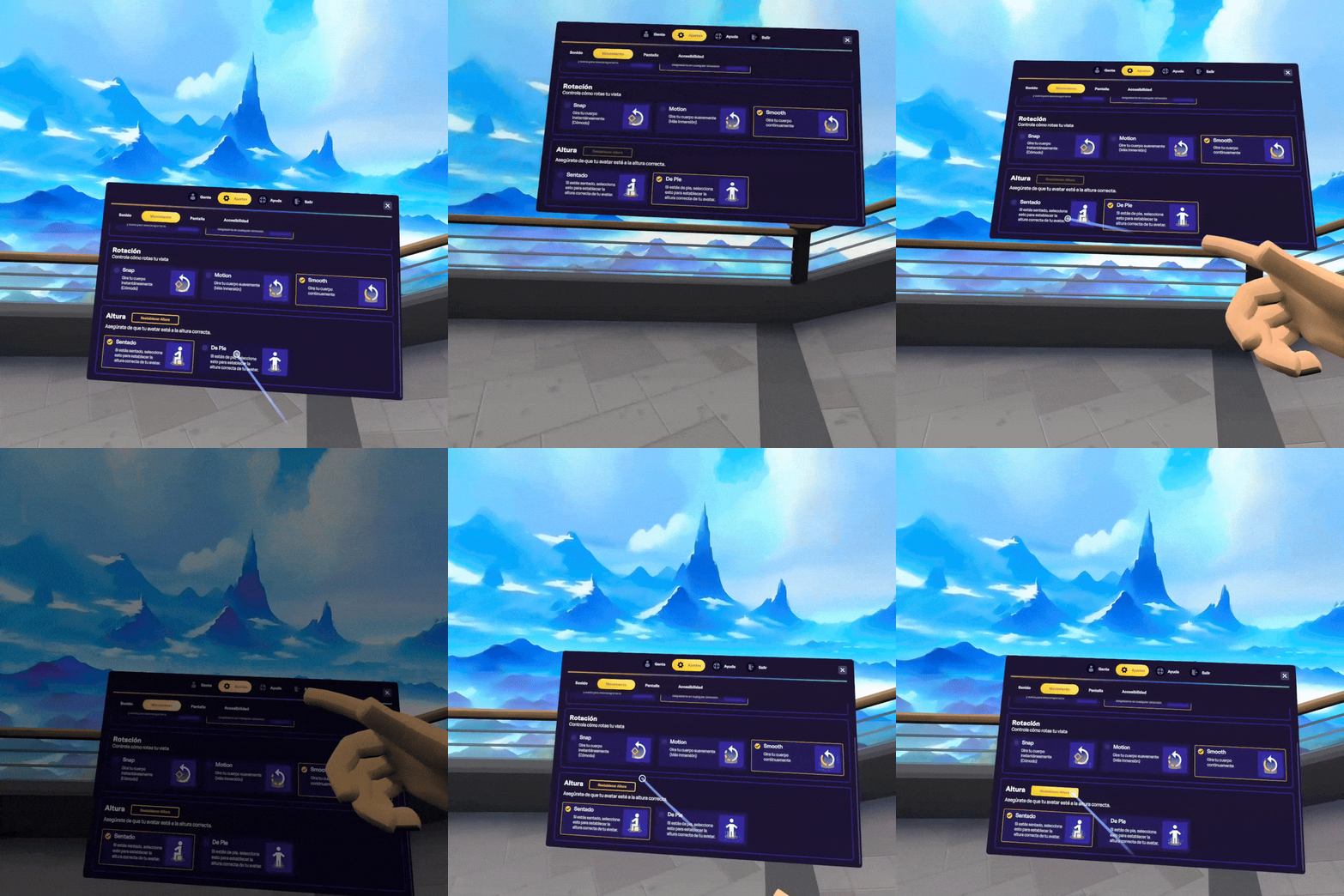
Ajusta la altura de tu avatar para que coincida con tu postura real haciendo clic en sentado o de pie. Si pasas de estar de pie a sentado dentro de una escena en vivo, recuerda hacer clic en el botón "restablecer altura" que aparece después de seleccionar sentado.
Otras Funciones
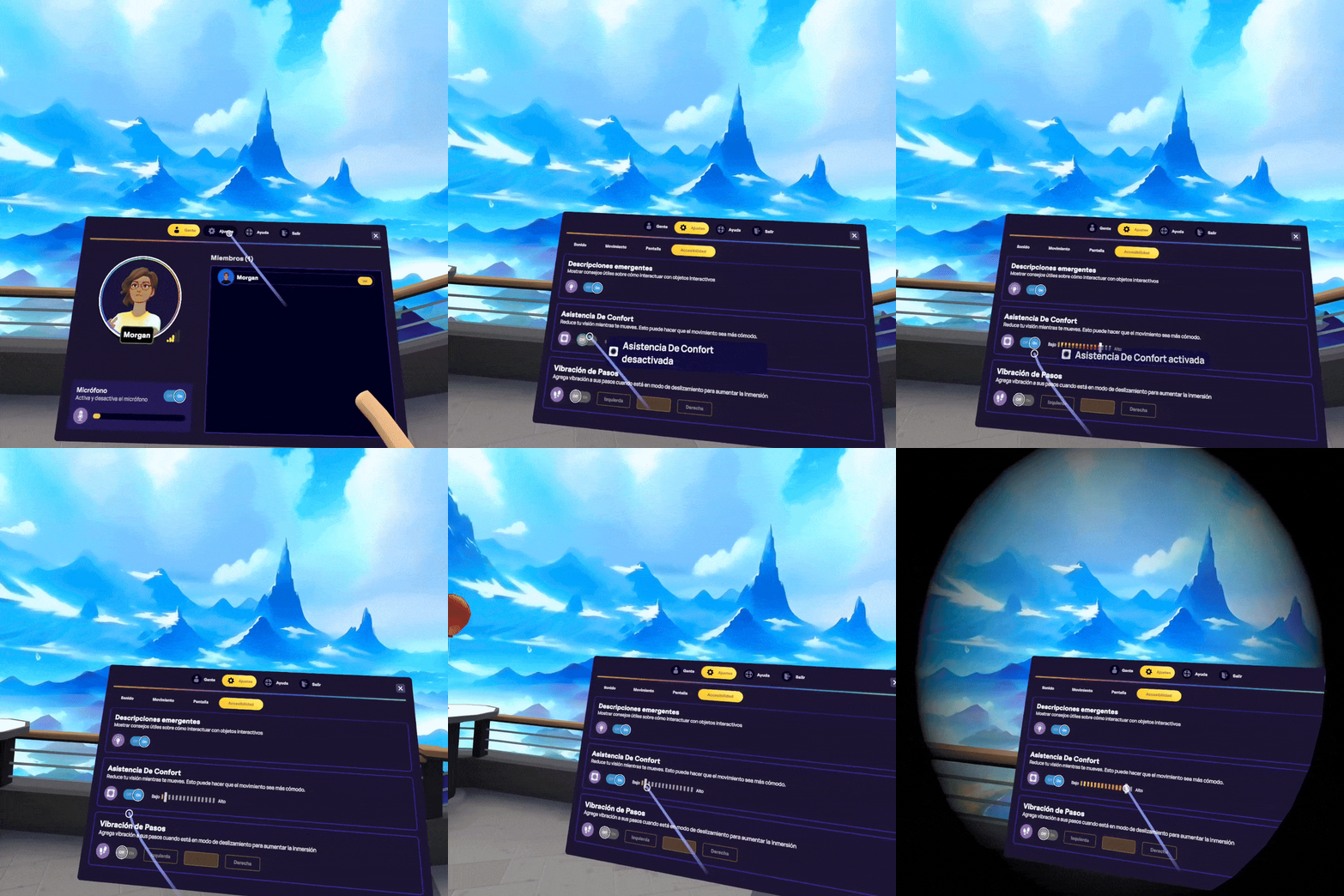
Estas configuraciones adicionales se encuentran en la sección Accesibilidad de tu menú de configuración. Puedes acceder a ellas dentro de una escena siguiendo los pasos a continuación, o desde tu Homeroom haciendo clic en el ícono de engrane.
-
Presiona X en el control IZQUIERDO
-
Haz clic en > Ajustes
-
Haz clic en > Accesibilidad
Asistencia de Confort
Al moverte, puedes reducir tu campo de visión con un efecto de “visión en túnel”. Esto disminuye el movimiento periférico, lo que puede hacer que el desplazamiento se sienta más cómodo y ayudar a retrasar el mareo. Aumentar el nivel de asistencia de confort hará que el viñeteado negro (sombra) sea más notorio, reduciendo aún más tu campo de visión.
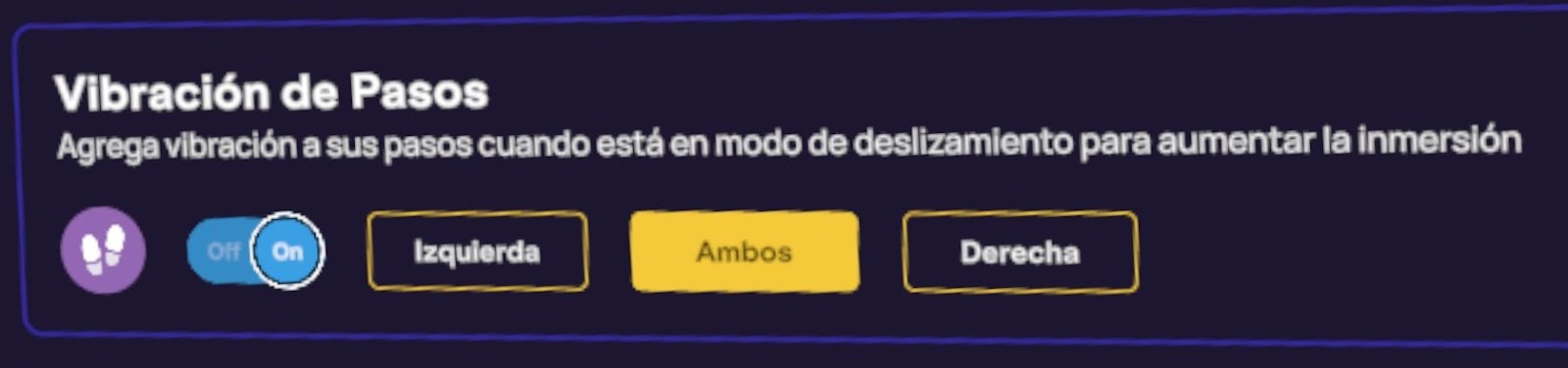
Vibración de pasos (retroalimentación háptica)
Mientras estés en modo deslizamiento, activa esta opción para mejorar tu experiencia inmersiva con retroalimentación háptica. Esta función añade vibración a tus pasos, transmitida a través de tus controles. Puedes elegir sentir la vibración en ambos pies o favorecer un lado sobre el otro.
Paneles reposicionables
Algunos paneles y menús dentro de IMMERSE y de tu visor pueden moverse, reposicionarse o reorientarse para adaptarse a tu comodidad y flujo de trabajo.
El menú de Geo
Geo es el compañero virtual de aprendizaje de IMMERSE, disponible en VR para guiarte y apoyarte durante tus sesiones. Además de ofrecer ayuda, Geo funciona como un centro para mostrar varios menús y funciones importantes:
Cómo mostrar y mover a Geo
- Presiona el botón A de tu controlador derecho de Meta Quest para abrir Geo.
- Presiona el gatillo (Trigger) de cualquiera de los controladores para activar tu puntero.
- Apunta tu puntero hacia Geo.
- Mantén presionado el botón Grip (gatillo inferior) en el costado de cualquiera de los controladores para sujetar a Geo.
- Arrastra a Geo a cualquier posición de la pantalla.
Mover a Geo también reposiciona cualquier menú que se esté mostrando debajo de él, por lo que todo el menú de Geo se mueve junto y puede acompañarte por el entorno.
La superposición de la Biblioteca de Meta
Presiona el botón Meta de tu controlador para abrir la superposición del menú Biblioteca. Si la superposición aparece en una posición incómoda, puedes reorientarla para alinearla con tu posición actual manteniendo presionado el botón Meta. Esto ajustará el menú Biblioteca a donde estés mirando, facilitando la navegación sin necesidad de girarte o estirarte.
Puedes presionar dos veces el botón Meta para cerrar este menú cuando hayas terminado de hacer ajustes.
Mover paneles de aplicaciones
Una vez que un panel de aplicación está abierto, puede moverse de dos maneras:
- Selecciona la barra larga debajo del panel, o
- Selecciona el área justo encima del panel para mostrar una barra blanca delgada y luego presiona el botón Trigger o Grip para sujetarlo.
Con el panel sujeto, arrástralo a cualquier lugar dentro de tu espacio. Para ajustar qué tan cerca o lejos aparece el panel, mueve la palanca de control hacia arriba o hacia abajo para acercarlo o alejarlo de ti.
❓¿Tienes preguntas sobre estas configuraciones? Comunícate con nuestro equipo de soporte en support@immerse.com para más información.