
目次
> Meta Quest Cash & Meta ギフトカード:利用方法と制限事項
🚨 こちらの支払い情報は、個人でサブスクリプション契約をしている方のみ対象です。
勤務先を通じてライセンスを利用している 法人学習者の方は、プログラム管理者にお問い合わせください。
個人メンバーの方には、購入場所に応じて2種類の支払い方法をご用意しています。
VR内で購入する場合:Meta が決済を処理します。
Webサイトで購入する場合:安全なチェックアウトを Stripe がサポートします。
どちらの方法でも安心してお支払いいただけます。
⚠️ Subscriptions and payment methods CANNOT be managed from the Mobile App.
PC経由のサブスクリプション(Stripe)
app.immerse.onlineでオンライン登録されたサブスクリプションについて
利用可能な支払い方法
Visa、Mastercard、American Express、Discover を含む主要なクレジットカードをご利用いただけます。加えて、Diners Club、JCB、China UnionPay にも対応しています。さらに、Apple Pay および Link による決済にも対応しており、迅速かつ円滑なお支払いが可能です。
支払い方法の追加・変更・削除方法
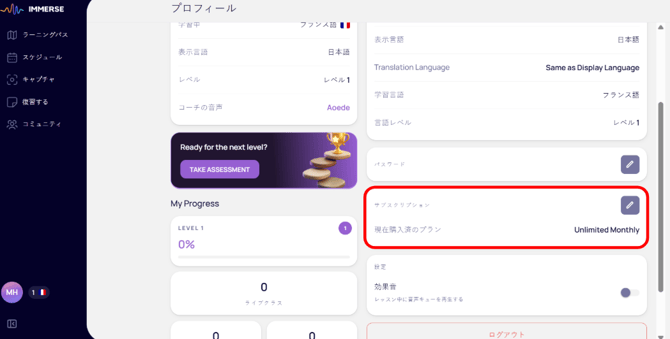
支払い方法を変更するには、Webアプリの IMMERSEアカウントから Stripe のサブスクリプション情報にアクセスする必要があります。
以下の手順に従って Stripe のチェックアウト画面を開き、新しい支払い方法を追加してください。
- パソコンからIMMERSEにログインします。
- プロフィールアイコン をクリックします。
- サブスクリプション 枠内にある 鉛筆アイコン(編集マーク)をクリックします。
- 「サブスクリプションの管理」をクリックします。
- 「続ける」をクリックして、新しいタブでStripeのお支払い管理画面を開きます。
⚠️重要なお知らせ:
以下のセクション内に掲載されているメディアには、現在は提供を終了している旧プランの料金が含まれています。この料金体系は、2025年12月17日以降に IMMERSE に新規加入される方には適用されません。
なお、すでに旧プランをご利用中の方は、引き続き同プランを継続することも、新しい月額または年額プランへ切り替えることも可能です。
支払い方法を追加する
新しい支払い方法を追加するには、上記の手順で Stripe のチェックアウト画面にアクセスし、以下を実行してください。
-
「支払い方法を追加する」を選択します。
-
カード、米国の銀行口座、または Google Pay のいずれかから追加する支払い方法を選びます。
-
必要な情報を入力し、「追加する」を選択します。
*注意:追加した新しい支払い方法は、自動的にデフォルトとして設定されます。
デフォルトの支払い方法を変更する
デフォルトの支払い方法を変更するには、上記の手順で Stripe のチェックアウト画面にアクセスし、以下を実行してください。
-
デフォルトにしたいお支払い方法の横にある 3点アイコン を選択します。
-
「デフォルトに設定」 をクリックします。
支払い方法を削除する
支払い方法を削除するには、上記の手順で Stripe のチェックアウト画面にアクセスし、以下を実行してください。
-
削除したい支払い方法の横にある 3点アイコン を選択します。
-
「削除する」> 「支払方法を削除」をクリックします。
⚠️ お支払いに失敗した場合の対処方法
決済が完了しなかった場合は、以下のいずれかの方法で解決することができます。
-
48時間以内にサポートへご連絡ください:弊社にて手動で再決済を行うことが可能です。
-
お支払い方法を削除して再登録する:残高不足などが原因の場合、この操作により決済が正常に処理されることがあります。
-
ご自身で再決済を行う:ページ下部に表示される未払いの請求書からアクセスし、登録済みのお支払い方法で再度お試しください。
-
サブスクリプションを一度解約してから再加入する:アカウントのデータや学習の進捗、保存された情報には影響しません。再加入すると、新しい請求サイクルが始まります。
VR経由のサブスクリプション(Meta)
ヘッドセット上の IMMERSE VR アプリから直接登録したサブスクリプション
🚨 VR サブスクリプションの請求に関する重要な注意
VR サブスクリプションの請求処理はすべて Meta が直接管理しています。そのため、IMMERSE サポートスタッフは Meta の請求システムにアクセスできず、サブスクリプションの変更や解約を代わりに行うことはできません。
請求に関するご質問は、Meta サポートへ直接お問い合わせください。
⚠️ 本ページの情報はすべて meta.com および Meta Quest ヘルプセンター に基づいています。
最新かつ正確な情報については、必ずこれらの公式サイトをご参照ください。
利用可能な支払い方法
Meta アカウントには、クレジットカード/デビットカード(American Express、MasterCard、Visa)、PayPal、Meta Horizon Store ギフトカードを追加できます。
また、Meta Pay は Horizon モバイルアプリと同期しており、アプリ購入に利用できます。
支払い方法の追加・変更・削除方法
Metaストア(meta.com および実店舗)
meta.com で追加した支払い方法は、Meta Store での購入に使用されます。Meta Store では、VR ヘッドセットやアクセサリーなどのハードウェア製品を購入できます。
製品は meta.com でオンライン購入するほか、Meta の実店舗で実際にデバイスを体験してから購入することも可能です。
支払い方法を追加する
-
https://www.meta.com/paymentsにアクセスし、Add a new card (支払方法を追加する) を選択します。
-
カード情報を入力し、Save (保存) をクリックします。
支払い方法を削除する
-
https://www.meta.com/paymentsにアクセスし、削除したい支払い方法の横にある Manage(管理する)をクリックすると、アカウントセンターが開きます。
-
該当の支払い方法の横にある3点アイコンをクリックします。
-
下にスクロールして Remove card(カードを削除する)を選択します。
-
Confirm(確認)をクリックして削除を確定します。
Meta Horizonストア (デジタルアプリストア)
Meta Horizonプロフィールに登録したお支払い方法は、Meta Horizonストアでのデジタル購入(VR ゲーム、アプリ、エクスペリエンスなど)に使用できます。
Meta Horizon Store は VR コンテンツ向けのオンラインストアで、すべての Meta Quest デバイス間で共有されます。
このストアは、Meta Quest シリーズを含む Meta の VR ヘッドセットや、今後提供される Meta Horizon OS デバイスにおいて、ソフトウェアをダウンロード・購入するための主要な手段です。
PCから:支払い方法の追加・削除
支払い方法を追加する:
-
Meta.comにログインし、プロフィールページにアクセスします。
-
左側のメニューから Meta Horizon Profile Settings(プロフィール設定)をクリックします。自動的にhttps://secure.oculus.com/my/profile/が開きます。
-
左側のメニューから Payment Methods(支払い方法)を選択します。
-
Add a credit or debit card(クレジット・デビットカードを追加)をクリックします。
-
カード情報を入力し、Add Payment Method(支払い方法を追加)をクリックします。
支払い方法を削除する:
-
Meta.comにログインし、プロフィールページを開きます。
-
左側のメニューから Meta Horizon Profile Settings(プロフィール設定)をクリックします。自動的にhttps://secure.oculus.com/my/profile/が開きます。
-
左側のメニューから Payment Methods(支払い方法)を選択します。
-
削除したいカードの下にある Remove(削除する)をクリックします。
-
確認画面で Remove Payment Method(支払い方法を削除する)をクリックして削除を完了します。
Meta Horizons モバイルアプリから:支払い方法を追加・削除する。
支払い方法を追加する:
-
Horizon フィード上部にある 三本線のメニューアイコン をタップします。
-
下にスクロールしてウォレットをタップします。
-
支払い方法を追加をタップします。
-
追加したいお支払い方法を選択し、情報を入力して追加をタップします。
支払い方法を削除する:
-
Horizon フィード上部にある 三本線のメニューアイコン をタップします。
-
下にスクロールしてウォレットをタップします。
-
削除したいお支払い方法の横にあるオプションをタップします。
-
支払い方法を削除をタップし、続いて確認をタップします。
Meta Quest Cash & Meta ギフトカード:利用方法と制限事項
ℹ️ 詳細については、Meta の公式利用規約をご確認ください。
Quest Cash の利用について
Quest Cash は、Meta Horizonストア上での IMMERSE サブスクリプション購入時の支払い方法として利用できます(詳細は Metaの利用規約をご確認ください)。
Quest Cash が購入に利用される場合、Meta では次の順序で支払いが適用されます:
-
プロモーションQuest Cash
-
Quest cash
-
その他の登録済み支払い方法
Quest Cash の残高で全額を支払えない場合、不足分はその他の登録済みお支払い方法に請求されます。
Meta Quest ギフトカードの利用について
Meta Quest ギフトカードを利用するには、まずカードの全額をアカウントに登録して引き換える必要があります。
引き換え後、ギフトカードの金額はすべて Quest Cash の残高に反映されます。
❓IMMERSE サブスクリプションのお支払い方法更新に関するご質問は、サポートチーム(support@immerse.com)までお気軽にお問い合わせください。