
Table of Contents
バーチャルワールド・チュートリアル
⚠️ 現在はパソコン版のみ対応しています。 VRをご利用の場合は、シーン内のヘルプメニューにて各ボタンの機能をご確認ください。詳細は、サポート記事「操作方法を学ぶ」内の「Meta Quest コントローラー - 主要なボタン」をご参照ください。
ℹ️ 新規ユーザーの方は、ライブクラスの予約やコミュニティシーンへの参加前に、短いチュートリアルを完了する必要があります。チュートリアルを完了せずにライブクラスの予約やコミュニティシーンへの参加を試みると、先にチュートリアルの受講を促すポップアップが表示されます。

受講方法
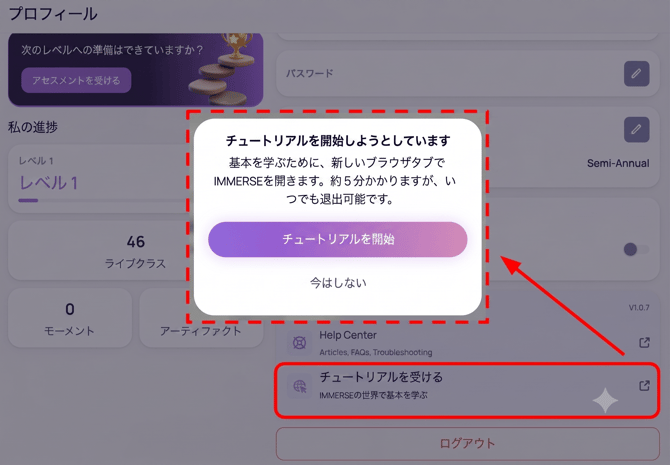
移動やツールの使い方を練習したい場合は、いつでもプロフィール画面からチュートリアルを再受講できます。
- パソコンからIMMERSE のWebアプリにログインします。
- プロフィールアイコン >「設定」 をクリックします。
- ページの一番下までスクロールします。
- 「チュートリアルを受ける」>「チュートリアルを開始」 をクリックします。
- 新しいブラウザタブが開きますので、ご自身のペースでチュートリアルを進めてください。
チュートリアルの構成
- 移動
- 視点移動・周囲の見回し方
- 移動方法
- 操作・インタラクション
- ライブクラスで使用するグラフィックオーガナイザーの操作
- オブジェクト(アイテム)の扱い方
- ライブクラスでガイド(講師)が配置したホワイトボードの使い方
- ツールメニュー
- クラスノートを開く
- ヘルプリクエストを開く
- 設定を開く
ℹ️ For a full understanding of what’s possible within the virtual world, please review Understanding the Controls
自主学習型レッスンのチュートリアル
⚠️ このチュートリアルはVRアプリ内のホームルームでのみ利用可能です。 Webアプリやモバイルアプリには対応していません。Webやモバイルでの自主学習レッスンの操作方法については、以下の参考動画をご確認ください
初めて自主学習型レッスンを開始する際、短いチュートリアルを受講するか、スキップしてすぐにレッスンを開始するかを選択できます。この選択画面は、これまでに自主学習レッスンを一度も完了したことがない場合にのみ表示されます。
チュートリアルの構成
- モジュールの進捗確認
- AIチューターの仕組み・動作
- 回答方法の選択肢
- 利用可能な学習ツール
.gif?width=670&height=376&name=ImmerseDesktop-24August2026-ezgif.com-video-to-gif-converter%20(2).gif)
全体の操作・ナビゲーション
ℹ️自主学習型レッスンおよびラーニングパスの詳細はこちら
パソコンおよびモバイル版での操作
VR版での操作
AIガイドとのやり取り:
- スキップ: スキップボタンをクリックすると、現在のAIガイドのメッセージの最後まで進み、次のメッセージを読み込みます。
- もう一度聞く: 「リプレイ」をクリックすると、現在のメッセージを最初からもう一度再生します。
- 翻訳: 「翻訳」をクリックすると、メッセージ全体のテキストが設定された表示言語に翻訳されます(学習対象言語と表示言語が異なる場合)。
- 音声を聞く(※VR限定): 翻訳テキスト上にあるスピーカーアイコンをクリックすると、翻訳文が音声で読み上げられます。
AIガイドへの回答方法:
- 音声で回答を録音: マイクアイコンをクリックして、回答を録音します。
- 録音したメッセージを送信: 送信アイコンをクリックして、録音した音声を送信します。
- 送信したメッセージの再生( ※VR限定): 音量アイコンをクリックすると、自分が送信した音声メッセージを聞き直すことができます。
- 文字起こしの確認(※VR限定): 文字起こしボタンをクリックすると、自分が話して送信した回答のテキストが表示されます。
- テキスト入力で回答: テキストウィンドウ内をクリックして、回答を文字で入力します。
- Webおよびモバイルアプリでは、文字入力で回答するために「チャットモード」にする必要があります。レッスンの開始時に選択するか、レッスン画面右上の…(3点リーダー)設定メニューからチャットモードへ切り替えてください。
- 選択肢を選ぶ(練習アクティビティ): 選択式の練習アクティビティでは、入力や発話の代わりにテスト画面内の選択肢をクリックして回答します。
レッスンの移動・進行:
- 前のステージをやり直す: 画面上部に表示されている過去のステージをクリックすると、レッスンを終了することなく前のパートに戻ってやり直すことができます。
❓IMMERSE のご利用開始方法やプラットフォーム・各機能の操作についてご不明な点がありますか?サポートチーム(support@immerse.com)までお気軽にお問い合わせください。