
目次
パソコンのWebアプリまたはVRで初めてアカウントを作成する際、学習したい言語を選択し、現在のレベルを把握するためのレベル判定テストを受験します。これらの設定はいつでも変更可能で、どの言語やレベルのクラスでも受講していただけます。
サポート記事:IMMERSEのレベル設定とレベル判定テストについて
サポート記事:現在利用可能な言語プログラムと今後の展開について
重要なお知らせ
⚠️ 別の言語やレベルのライブクラスのスケジュールおよびラーニングパスを確認するには、アカウント設定を更新する必要があります。
🚨一部の法人契約の受講者様は、ご自身でこれらの設定を変更できない場合があります。 アカウントの制限により言語プログラムやレベルの変更ができない場合は、社内の人事担当者様やプログラム管理者様にご相談いただくか、サポート(support@immerse.com)まで直接お問い合わせください。
👩🏼🏫 上のレベルに挑戦できるか迷っていませんか?まずはレベルアップアセスメントテストを受験してみることをおすすめします。上位レベルに進む準備ができているかを確認するのに最適です。
変更方法
学習対象の言語やレベルを変更する際の最初の手順は、どのプラットフォームでも共通です。
- モバイル端末、VR、またはPCから IMMERSE にログインします。
- プロフィールアイコン をクリックします。
🌐 別の言語プログラムのプレースメントテストについて
初めて学習言語を切り替える際は、新しい言語のレベルを判定するために、再度プレースメントテストの受験を求められます。テストをスキップしたい場合は、以下の手順に従って手動でレベルを選択することも可能です。
PC・モバイル端末の場合
- アカウント情報枠内にある鉛筆アイコンをクリックします。
- 「学習言語」 または 「レベル」 をクリックします。
- 変更したい項目を選択します。
- 「保存する」 をクリックします。
.gif?width=670&height=332&name=Immerse-19August2026-ezgif.com-video-to-gif-converter%20(4).gif)
VRから
プロフィール画面の「概要」タブを開いていることを確認します。
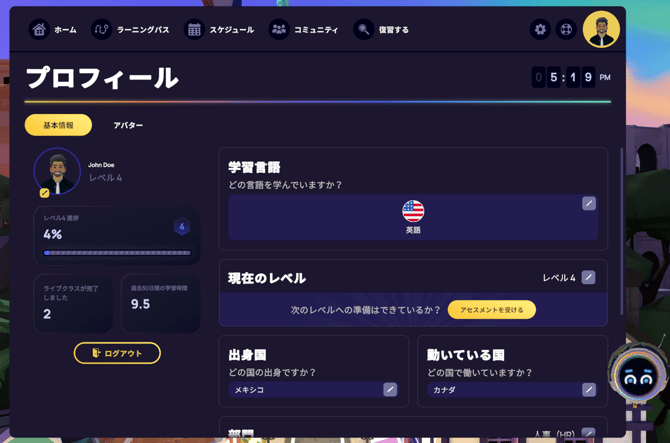
学習言語の変更
- 「学習言語」枠内にある鉛筆アイコンを選択します。
- 新しい言語を選択します。
- 「更新する」を選択して変更を適用します。
レベルの変更
- 「現在のレベル」枠内にある鉛筆アイコンを選択します。
- 新しいレベルを選択します。
- 「更新する」を選択して適用します。
ℹ️ 現在のレベルは以下の場所でもご確認いただけます:
-
受講予定のライブクラス:ライブクラスがプランに含まれている場合、ホームに表示されている「今後のクラス」の表示をご確認ください。
-
ライブクラスのスケジュール:スケジュール画面にある各クラスのカードには、カプセル型のアイコンが表示されています。このアイコンは、クラスのレベルとそのレベル内での難易度(高・低)を示しています。

よくある質問(FAQ)
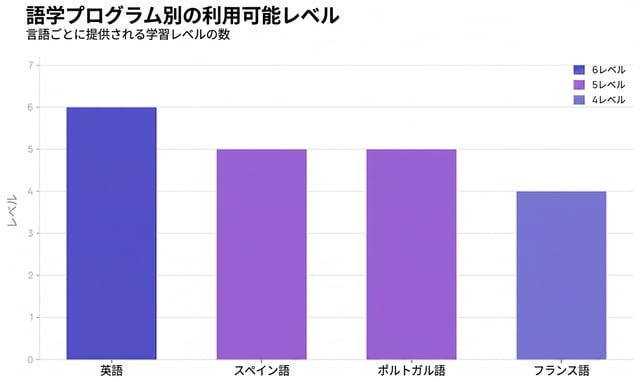
フランス語にレベル5は追加されますか?
-
現在の標準カリキュラムにおいては、上位のビジネスレベルを直ちに開発する必要性は生じておりませんが、高度なレベルの提供に向けた体制は整っております。法人クライアント様からのご要望に応じて迅速に開発し、契約内容に組み込むことが可能です。プログラムの拡大に伴い、お客様の個別ニーズに柔軟に対応いたします。
スケジュールタブで一度に1つのレベルしか表示されないのはなぜですか?
- スケジュールはシステム上、各レベルおよび対応するラーニングパスに直接紐付いています。この設計により、受講者が進めるにつれてよりパーソナライズされた学習体験を提供し、混乱を防ぐことができます。個人会員の方は、ご自身の予定やトピックへの自信に合わせて、いつでも学習レベルを自由に変更できます。一方で、法人受講者の方は特定のレベル内で順番に学習を進めるため、レベル変更が固定(レベルロック)されている場合があります。なお、選択しているレベルにかかわらず、予約済みのクラスはすべて「受講予定のクラス」セクションに表示されます。
❓学習言語やレベルの変更に関してお困りの場合はsupport@immerse.comまでお問い合わせください。