
目次
自主学習型レッスンは、いつでも・どこでも・自分のペースで語学力を磨けるオンデマンドの学習機能です。教育の専門知見に基づいた設計と生成AIを組み合わせることで、実践的なコミュニケーション力を段階的に習得できるカリキュラムを提供し、着実な語学力アップを後押しします。
ラーニングパス
ホームルーム内の「ラーニングパス」から、すべての自主学習レッスンにアクセスできます。現在のレベルに合わせて着実にスキルを伸ばせるよう、明確で柔軟な構成になっています。ラーニングパスを開くと、前回閲覧したレッスンへ直接移動し、前回中断した進捗位置が自動的に表示されます。
アクセス方法
-
パソコン、VR、またはモバイル端末から IMMERSE のホームルームにログインします。
-
メニューから 「ラーニングパス」 をクリックします。
セクション
レッスンはテーマや難易度別に分類されており、各セクション内で進むにつれてステップアップしていきます。これにより、実践的なコミュニケーション力を段階的に身につけることができます。セクション数は選択中の言語レベルによって異なりますが、お好きな順番で学習を進めていただけます。
セクションの復習
各セクションの最後には、Geoがガイドする「復習アクティビティ」が用意されています。このアクティビティは任意参加で何度でも繰り返し挑戦でき、学習状況に応じて内容が変化します。
最近のレッスンへの取り組み状況や個々の進捗データをもとに、復習に最適な教材が自動で提案されます。苦手分野を集中的に克服できるよう設計されているため、各セクションのコミュニケーション目標を着実に達成できます。
ℹ️ VR Specific Features
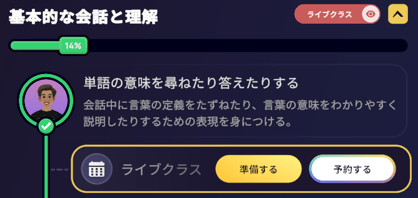
セクションの進捗バー
各セクションの上部に緑色の進捗バーが表示され、レッスンを完了するごとにセクション全体の達成度が視覚的に確認できます。
ライブクラス切り替えボタン
各セクションの上部に灰色の「ライブ切り替えボタン」があります。これを「オン」に切り替えるとトグルが赤色に変わり、そのセクション内の各自主学習レッスンに関連するライブクラスが表示されます。ご契約プランに応じて、そのままライブクラスを予約するか、事前学習アクティビティを使って自主練習を行うことができます。
ライブクラスの詳細はこちら
レッスンの開始と再開
学習ルート上の各ステップは1つのレッスンを表しており、アバターアイコンと「レッスンカード」で確認できます。レッスンカードにはレッスンのタイトルと概要が記載されています。
-
レッスンを開始 をクリック:イントロダクションから新しいレッスンを開始します。
-
レッスンを再開 をクリック:以前中断したレッスンを、前回のステージの最初から再開します。
-
レッスンをやり直す をクリック:すでに完了したレッスンを最初からもう一度受講します。
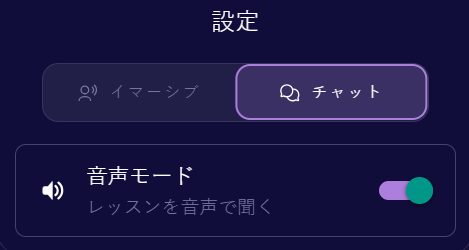
💡 モバイルアプリおよびWebアプリでは、「イマーシブ」または「チャット」のいずれかの学習モードを選択できます。
- イマーシブ:AIチューターのアバターが表示され、背景にシーンが広がる状態でレッスン音声が読み上げられます。
- チャット:AIチューターや背景のシーンは非表示になります。音声モードをオンにした場合のみ、レッスンが音声で読み上げられます。
レッスンの構成
すべてのレッスンは、リアルなアバター同士の会話を通して新しい表現や概念を学ぶところから始まります。その後、ガイド付きの解説と実践的な練習問題で理解を深めます。
モジュールの最後には、アバターとのロールプレイシナリオで学んだ知識を実際に活用し、そのレッスンのコミュニケーション目標に沿ったAIによるフィードバックを即座に受け取ることができます。納得がいくまで何度でも繰り返し練習し、スキルの定着を図ることが可能です。
イントロダクション
イントロダクションでは、背景知識を引き出し、学習目標を明確にすることで、レッスンの内容や目的、日常生活での実用性を確認します。この段階でレッスンの狙いと、完了時に何ができるようになるべきかを把握できます。導入として、テーマへの関心を高める質問が用意されています。トピックについて主体的に考え、これから学ぶ内容の全体像をつかむきっかけを作ります。
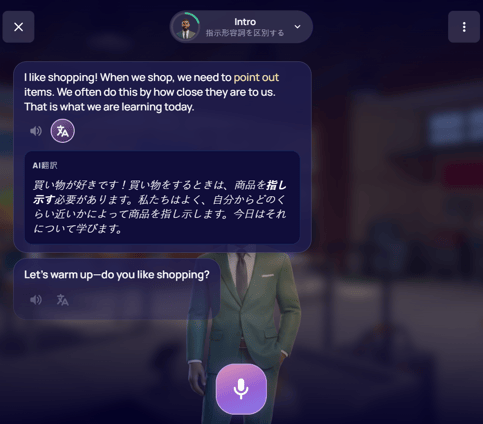
⚙️ レベル1ではレッスンの学習目標を確実に理解できるよう、全レッスンのイントロダクション冒頭のメッセージがあらかじめ設定した翻訳言語へ自動的に翻訳されます。
対応翻訳言語の一覧はこちら
リスニング
I自主学習レッスンの「リスニング」ステージは、2人のアバターによる会話から始まります。レッスンの目標に関連した日常のリアルな会話を再現するよう丁寧に作成されており、実際の文脈で使われる自然な表現を聞くことで、以降の学習の良いお手本となります。
AIチューターが会話のテーマを説明したあと、内容を確認する時間が設けられています。準備ができたら「会話を開始」ボタンをクリックして進んでください。
ℹ️ 会話ダイアログの操作方法:
- 一時停止をクリックすると会話が一時停止します。
- 「CC」をクリックすると、インタラクティブな文字起こしテキストが表示されます。(VR限定)
- 「CC」をクリックすると、インタラクティブな文字起こしテキストが表示されます。(VR限定)
- スキップをクリックすると会話の最後まで進み、すべてのテキストが表示されます。
- 任意のテキスト行をクリックすると、そのセリフから会話を再開できます。
- テキスト行の右側にあるリプレイボタンをクリックするとセリフを聞き直すことができます。(VR限定)
- テキスト行の右側にあるリプレイボタンをクリックするとセリフを聞き直すことができます。(VR限定)
⚠️注意:現在、会話ダイアログ内では言語アシスト機能をご利用いただけません。
会話を聞いた後は、レクチャーに進みます。これらは分かりやすく学べるよう3〜5つのパートに細かく分けられた短い解説セグメントです。レッスンの最終タスクで重要となる主要な語彙・文法・発音・コミュニケーションストラテジーに焦点を当てて学びます。
各レクチャーの後には、理解度チェックが用意されています。これらは単に直前の理解度をテストするのではなく、学んだ内容を自身の経験と結びつけ、背景知識を引き出すことでより深い学びを促すように設計されています。
練習
練習セクションでは、教育の専門家によってトレーニングされたAIが、ライブクラスと同様のステップバイステップの演習をガイドします。語順並び替えや穴埋め問題からスタートし、ヒントやアドバイスを受けながら自由回答形式の練習へとステップアップしていきます。
AIチューターは、あなたの強みを見つけつつ、文法や分かりやすさの改善ポイントを具体的にフィードバックします。AIが学習進捗に合わせて柔軟に対応するため、挑戦するたびに表現を磨き、スキルを確実に高めることができます。
応用
応用セクションは、学んだ内容を実践的な会話の中で楽しく実際に使ってみる場です。ライブクラスのフリートークのように、直前に学習した内容をもとにリアルな日常のトピックについて会話を交わします。単に理解するだけでなく、さまざまなシチュエーションを演じながら「実際に話せる」ことを示すのがゴールです。そのため、このアクティビティ中はマイクを使用した音声での回答のみ受け付けています。
自主学習レッスンの締めくくりとなるこのアクティビティは、ご自身のレベルや会話の広がりに応じて長さが柔軟に変化します。より詳しく話したり、一歩進んだ表現を使ったりするほど会話が深まります。AIはあなたの発話から積極性や関心度を汲み取り、それに応じて会話の長さを調整します。たくさんの情報を共有し、熱心に会話を広げるほど、より長く会話練習を楽しむことができます。
⚙️ 動作の安定性を保つため、音声による回答は1回につき30秒までに制限されています。録音ボタンを押す前に話す内容をしっかり整理しておくか、時間制限のない文字入力を利用することをおすすめします。
🌍 練習および応用セクションでのGeoによるフィードバック
Geoは自由回答形式のメッセージから改善点を抽出し、フィードバックやアドバイスを提供します。ヒントを開くと、録音した音声メッセージの文字起こしが表示されます。なお、Geoのフィードバックは会話全体ではなく、現在進行中のレッスン内で直前に送信した回答に焦点を当てて行われます。
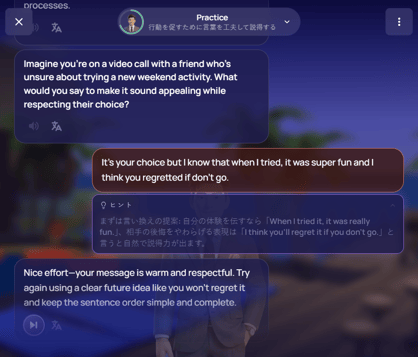
Geoが着目するポイント:
Geoは単なる校正者ではなく、「語学コーチ」として機能するよう設計されています。レッスンの学習目標に直結した、最も効果的なアドバイスを1つ厳選して提供することを重視しています。
-
意味の伝達を妨げる誤り:文脈に合わない単語や時制を使ってしまい、文の意味が通じにくくなったり理解不能になったりするミス。
-
レッスン内容に直結する誤り:動詞の活用や前置詞の使い方など、そのレッスンでまさに学んでいるスキルに直接関わる明らかな文法ミス。
-
語用論的に不適切な表現:シチュエーションで求められる条件に反する口調や、適切でないフォーマル度の使用。
Geoが指摘しないポイント:
フィードバックが細かくなりすぎず、前向きに学習を続けられるよう、Geoはあえて以下のような軽微な誤りを指摘しないよう設計されています。
-
意味に影響しない軽微なミス:意味の伝達を妨げないちょっとした言い間違い、誤字・タイプミス、句読点、大文字・小文字の使い分けのミス。
-
スタイルの違い・個人の好み:言い回しの好み(例:「Hi」と「Hello」の違いなど)。
-
お手本と異なるだけの正しい表現:レッスンの例文とは違っていても、文法的に正しく意味が通る表現。
-
正しく使えている高度・複雑な表現:難易度の高い語彙や構文を正しく使いこなせている場合、Geoがより平易な表現へ言い直すよう求めることはありません。
レッスンの完了
応用セッションを終えると、レッスンサマリーが表示され、その後ホームルームに戻る案内が表示されます。
レッスンフィードバック
個別最適化されたレッスンサマリーでは、具体的で実践的なフィードバックが提供されます。レッスン中に実際にあなたが使用した表現を引用しながら、強みや改善点を分かりやすく解説します。サマリー画面には、AIチューターアバターからの応援メッセージ、あなたの強みの分析、さらなる向上のための重点ポイントの一覧が表示されます。
レッスンフィードバックの確認方法
レッスンサマリーは各レッスンタイル内に自動で保存されます。完了したレッスンのフィードバックを確認する手順は以下のとおりです。
- ラーニングパス上で該当のレッスンを選択します。
- フィードバックを表示(※VRでは紙のアイコン)をクリックします。
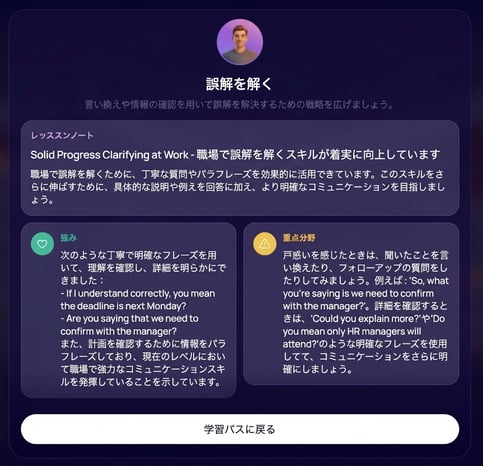
ラーニングパスに戻る
レッスンを完了して学習ルートに戻ると、進捗マークが更新されます。
- モバイル & Web版:
- 緑のチェックマーク:レッスン完了
- 黄色の丸:レッスン途中(進行中)
- 白の丸:未受講
- VR版:
- チェックマーク付きの緑の丸:レッスン完了
- アバターアイコン周囲の円グラフ:完了したモジュール数を表示(4分の1単位)
- また、学習ルート上部の進捗バーも進捗に応じて塗りつぶされます。
レッスンのやり直し
自主学習型レッスンを最初からやり直して、スコアやフィードバックの向上を目指す場合は、該当のレッスンタイルにカーソルを合わせレッスンをやり直すを選択してください。
⚠️ 過去のレッスンフィードバックについて
レッスンを再受講すると、過去のレッスンサマリーは最新の結果に上書きされます。現在、レッスンサマリーをご自身の個人ノート等に個別に保存する機能はございません。過去のフィードバックを残しておきたい場合は、再受講前に画面のスクリーンショットを撮っておくことをおすすめします(本機能の改善に向けて今後アップデートを検討しております)。
よくある質問(FAQ)
Geoのフィードバック機能をオフにできますか?
-
現在は無効化できません。ご希望の場合は、ヘルプセンター(support.immerse.com)内のサポートメッセンジャーより改善リクエストをお送りください。
Geoのフィードバックやヒントを「クラスノート」に保存できますか?
-
現在は保存できません。今後の実装をご希望の場合は、サポートチームまでリクエストをお寄せください。なお、次の画面へ進む前にスクリーンショットを撮影して保存しておくことも可能です。
レッスンフィードバックのサマリーを「クラスノート」に保存できますか?
-
. 現在は対応しておりませんが、今後のアップデートに向けて開発を進めています。レッスンを再受講すると前回のサマリーが上書きされてしまうため、やり直す前にスクリーンショットを撮っておくことをおすすめします。
自主学習レッスンのシーンやアバターを自分で選べますか?
- レッスン内容に合わせて最適なアバターとシーンが事前に設定されているため、学習者が変更することはできません。お好きなアバターや異なる空間で練習したい場合は、ぜひ「コミュニティシーン」をご活用ください。
レクチャー中、一部の例文が音声で読み上げられないのはなぜですか?
-
レッスン内の例文ボックスには、音声が流れるものと流れないものがあります。
文字と音声の両方がある例文:レッスンの学習目標を達成するために、特に重要で習得が必須となる表現です(例: 自己紹介のキーフレーズなど、実際に使えるようになるべき表現)。文字のみで音声がない例文:既習の単語や追加の参考情報です。あくまで補足的な例として提示されているため、そのレッスンの目標達成にあたって自発的に使いこなせるようになる必要はありません。
❓ AIレッスンについてご不明な点がありますか?サポートチーム(support@immerse.com)までお気軽にお問い合わせください。