
Sumário
Solução de problemas adicionais
Existem vários motivos pelos quais outras pessoas em realidade virtual podem não conseguir te ouvir.
É perfeitamente compreensível sentir-se um pouco desanimado se a sua voz não estiver sendo gravada nas lições autoguiadas ou se outros alunos mencionarem que não conseguem ouvir você em aulas ao vivo.
Temos diversas opções de solução de problemas rápidas e fáceis que você pode tentar para fazer com que a detecção de voz do seu headset funcione.
Soluções rápidas
Resolver a maioria dos problemas de áudio ou voz é simples e geralmente requer apenas verificar algumas configurações. Veja abaixo as possíveis causas e soluções rápidas, que abrangem tanto o próprio headset quanto as configurações do aplicativo IMMERSE.
No headset
Seu volume está muito baixo
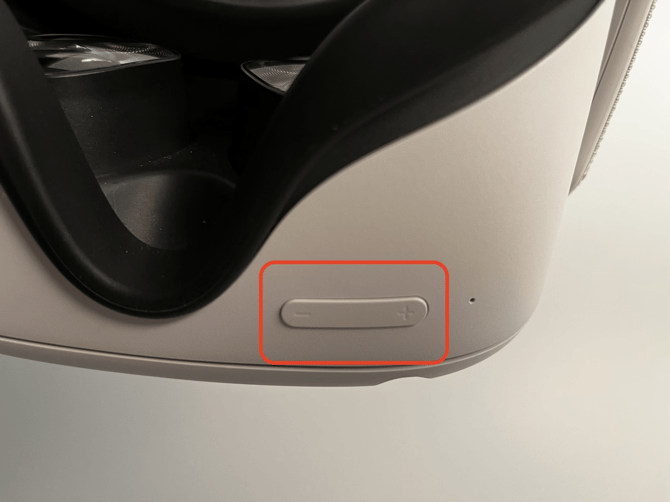
Tente aumentar o volume do seu headset usando o botão de volume localizado na parte inferior direita do seu headset Quest 2.
Seu headset está no mudo
Você pode ter silenciado acidentalmente o áudio do seu headset antes de acessar o aplicativo IMMERSE.
-
Dentro do aplicativo IMMERSE, pressione o botão Oculus no seu controle direito para abrir o menu.
-
Clique no ícone em formato de pílula (onde aparecem a hora e a bateria) ao lado da sua foto de perfil do Meta para ativar o microfone.

Você não concedeu "permissões de microfone" ao aplicativo IMMERSE
Na primeira vez que você iniciar o aplicativo, uma janela pop-up solicitará que você conceda permissão ao aplicativo para acessar seu microfone. Se você negar o acesso, janelas pop-up de lembrete continuarão solicitando que você conceda a permissão para que outros usuários da IMMERSE possam ouvi-lo.
Para ativar as "permissões do microfone":
-
Encontre o ícone do aplicativo IMMERSE no menu de aplicativos do Quest.
-
No bloco IMMERSE, clique nos três pontos e selecione Configurações.
-
Ative as permissões do microfone.

No aplicativo IMMERSE VR
Você está silenciado(a) na plataforma
Você pode ter silenciado seu microfone acidentalmente no aplicativo IMMERSE.
-
Clique no botão do microfone na parte interna do seu pulso esquerdo para ativar/desativar o modo silencioso.
-
Alternativamente, você pode pressionar o botão Y no seu controle esquerdo para ativar e desativar o microfone rapidamente, ou acessar a aba Configurações no Menu Rápido.

Suas configurações de voz estão muito baixas
As configurações padrão de detecção de voz podem não ser suficientes para o ambiente em que você se encontra. Aumente a sensibilidade da detecção de voz e as configurações de remoção de ruído de fundo acessando o menu de configurações pessoais.
-
Pressione X no seu controle esquerdo.
-
Clique em > Configurações.
-
Em Opções de Voz, deslize os botões para a direita para aumentar o volume.
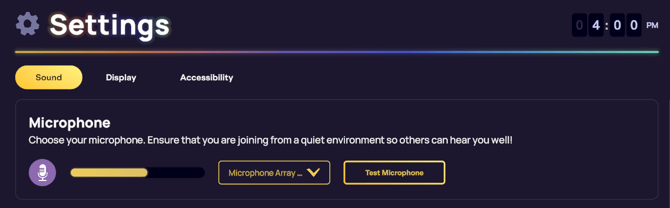
💡 Certifique-se de verificar se as soluções rápidas acima resolveram seu problema de detecção de voz, testando seu microfone e reproduzindo o áudio na aba Configurações da sua Página Inicial.
-
Inicie a IMMERSE.
-
Clique no ícone de engrenagem à esquerda da foto do perfil (Aba Configurações).
-
O ícone de microfone, ao lado do ícone correspondente no menu do microfone, se moverá para a esquerda e para a direita quando você falar, caso um sinal de entrada seja detectado com sucesso.
-
Clique em "Testar microfone" para executar um teste de áudio da sua voz/áudio de entrada.
Solução de problemas adicionais
Se as soluções rápidas acima não resolverem o seu problema, tente o seguinte:
-
Reinicie seu fone de ouvido.
-
Desinstale e reinstale o aplicativo IMMERSE VR.
-
Experimente usar fones de ouvido externos com microfone para verificar se o problema está no microfone interno.
❓Ainda está com problemas depois de tentar as sugestões acima? Entre em contato com o Suporte da Meta, pois eles podem resolver problemas de hardware ou software do headset.