
Índice
Tutorial de Lições Autoguiadas
> Controles de navegação completos
Tutorial de Mundo Virtual
⚠️ Disponível atualmente apenas para computador. Em realidade virtual, será necessário usar o menu de ajuda na cena, que mostra a função de cada botão. Consulte a Visão Geral das Teclas de Atalho do Controle Meta Quest no final da seção "Entendendo os controles " para obter mais detalhes.
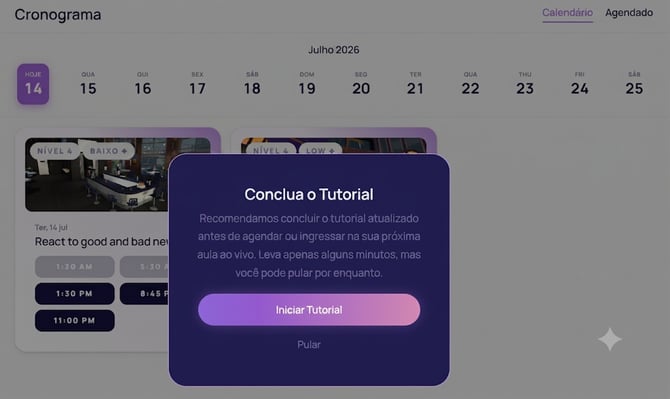
ℹ️Novos usuários devem concluir um breve tutorial antes de reservar uma Aula ao Vivo ou participar de uma Cena da Comunidade. Se você tentar reservar uma Aula ao Vivo ou participar de uma Cena da Comunidade sem concluir o tutorial, uma janela pop-up solicitará que você o conclua primeiro.
Como acessar
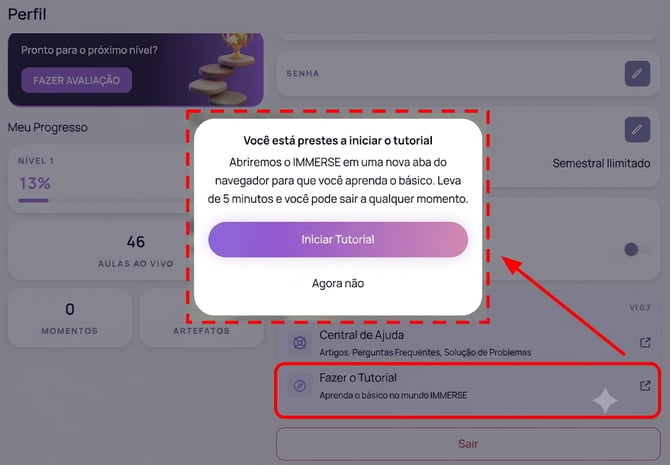
Acesse seu perfil para retornar aos tutoriais a qualquer momento e praticar movimentos e ferramentas.
- Faça login no aplicativo web IMMERSE em um computador.
- Clique no Ícone de Perfil > Configurações.
- Role a página até o final.
- Clique em > Fazer o tutorial > Iniciar tutorial.
- Acompanhe o tutorial no seu próprio ritmo em uma nova aba do navegador.
O que está incluído
- Movimento
- Olhar ao redor
- Métodos de transporte
- Interações
- Uso de um organizador gráfico de Aulas ao Vivo
- Manipulação de objetos que podem ser agarrados
- Uso de quadros brancos móveis colocados pelos guias em Aulas ao Vivo
- Menu de ferramentas radiais
- Abrir notas de aula
- Abrir pedidos de ajuda
- Abrir configurações
ℹ️ Para uma compreensão completa das possibilidades no mundo virtual, consulte a seção "Entendendo os controles".
Tutorial de Lições Autoguiadas
⚠️ Este tutorial está disponível apenas no aplicativo de realidade virtual como parte da Página Inicial (Homeroom). Não está disponível na versão web ou em aplicativos móveis. Veja os vídeos de exemplo abaixo para navegação em Lições Autoguiadas na versão web ou em aplicativos móveis.
Na primeira vez que você iniciar uma Lição Autoguiada, poderá assistir a um breve tutorial ou pular essa etapa e começar a lição imediatamente. Essa opção só aparece se você nunca tiver concluído uma Lição Autoguiada antes.
O que está incluído
- Visualização do progresso do módulo
- Como funciona o seu Tutor de IA
- Opções de resposta
- Ferramentas de aprendizagem disponíveis
.gif?width=670&height=376&name=ImmerseDesktop-24August2026-ezgif.com-video-to-gif-converter%20(1).gif)
Controles de navegação completos
ℹ️ Saiba mais sobre as Lições Autoguiadas e a Trilha de Aprendizagem aqui.
Navegação em computador e dispositivos móveis
Navegação em interface de realidade virtual (modelada em computador)
Interagindo com o Guia de IA:
- Pular: clique no botão Pular para ir direto ao final da mensagem atual do Guia de IA e carregar a próxima.
- Repetir: clique em Repetir para ouvir a mensagem atual novamente desde o início.
- Traduzir: clique em Traduzir para traduzir todo o texto para o seu idioma de exibição, caso seja diferente do seu idioma de aprendizagem.
- (Apenas para VR) Ouvir: clique em Ouvir (o botão do alto-falante) em qualquer tradução para ouvi-la em voz alta.
Respondendo ao Guia de IA:
- Gravar uma resposta: clique no ícone do microfone para gravar sua resposta.
- Enviar uma mensagem gravada: clique no ícone de envio para compartilhar sua mensagem gravada.
- (Apenas para VR) Reproduzir sua mensagem enviada: clique no ícone de volume para reproduzir o que você enviou.
- (Apenas para VR) Ver transcrição: clique no botão de transcrição para visualizar uma versão escrita da sua resposta oral.
- Digitar uma resposta: clique dentro da janela de texto para digitar uma resposta.
- Nos aplicativos web e móveis, você precisará estar no modo de chat para digitar respostas. Você pode selecionar essa opção desde o início ou alternar para o chat clicando no menu de configurações de três pontos no canto superior direito da lição.
- Selecionar uma opção (Atividades de prática): para atividades de prática com opções de seleção, clique na janela da atividade para escolher uma opção em vez de digitar ou falar.
Lições de Navegação:
- Refazer etapas anteriores: clique em uma etapa anterior da lição na parte superior para voltar e refazê-la sem sair.
❓Tem dúvidas sobre como começar a usar o IMMERSE ou como navegar na plataforma e seus recursos? Entre em contato com nossa equipe de suporte pelo e-mail support@immerse.com.