
Sumário
Envio de caracteres internacionais e acentos de digitação
Mudando para um teclado internacional
> Windows
---- Atalhos de teclado do Windows
>Mac
Para garantir uma experiência de aprendizado tranquila e eliminar a necessidade de os usuários ajustarem as configurações de idioma do teclado, implementamos os seguintes recursos no aplicativo:
-
Lições em ritmo próprio: Os acentos são opcionais ao digitar as respostas e não influenciam se uma resposta é considerada correta.
-
Respostas por voz: Nossa tecnologia de conversão de voz em texto geralmente lida com a colocação correta dos sotaques.
Reconhecemos, no entanto, que a ortografia correta e a colocação adequada dos acentos são cruciais para que os alunos avançados estabeleçam corretamente a ênfase nas palavras. Portanto, estamos explorando e buscando ativamente soluções alternativas para essa necessidade.
A IMMERSE no navegador detecta o idioma do teclado configurado no seu computador, mas digitar caracteres acentuados ou internacionais diretamente na IMMERSE requer uma solução alternativa específica, pois não é um recurso nativo. Portanto, usar atalhos padrão para letras acentuadas com um teclado internacional não funcionará sem o método especial explicado abaixo.

Para usar esse recurso, primeiro você precisa ativar o layout Estados Unidos-Internacional ou outro teclado internacional. Esses layouts oferecem uma maneira rápida de digitar letras acentuadas e outros caracteres específicos de cada idioma sem precisar memorizar códigos ALT.
Uma vez ativadas, certas teclas funcionam como "teclas mortas" — ou seja, elas não produzem um caractere até que você pressione a tecla seguinte na sequência de caracteres. Por exemplo:
-
Pressione ' seguido de e para obter é
-
Pressione ~ seguido de n para obter ñ
Além disso, algumas teclas, como a Alt direita (ou tecla ALT-GR), funcionam como modificadoras, permitindo digitar caracteres como ç , ¡ , ¿ e outros.
Este recurso aprimora significativamente a velocidade e a precisão da entrada de caracteres acentuados. Ele garante total compatibilidade com teclados internacionais e, notavelmente, permite a entrada de caracteres japoneses diretamente no navegador, algo que não era possível anteriormente. Essa funcionalidade está disponível nas Lições de IA Autoguiadas e nos Blocos de Notas em cenas ao vivo.
Para usar:
-
Clique na caixa de texto como se fosse digitar sua resposta.
-
Pressione Ctrl + K (Windows) ou Cmd + K (Mac) para abrir a caixa de diálogo de texto.
-
Digite sua resposta na janela pop-up usando seus atalhos de teclado habituais.
-
Envie a mensagem usando Ctrl + Enter (Windows) ou Cmd + Enter (Mac).
-
Pressione ESC para fechar a janela pop-up sem enviar nada.

🈸 Línguas Logográficas e Silábicas
Usuários de idiomas como japonês e chinês, que utilizam caracteres em vez de um alfabeto, agora podem digitar esses caracteres diretamente na IMMERSE ao usar um navegador.

Usando o menu de acentos da tecla ALT em cenas ao vivo
Como alternativa à troca de idiomas do teclado e ao uso de atalhos de teclado para letras acentuadas e caracteres internacionais, existe um "Menu de Letras Acentuadas" integrado que pode ser acessado durante as cenas ao vivo para digitar uma nota.
Pressione a tecla ALT no seu teclado para abrir o menu de acentos.
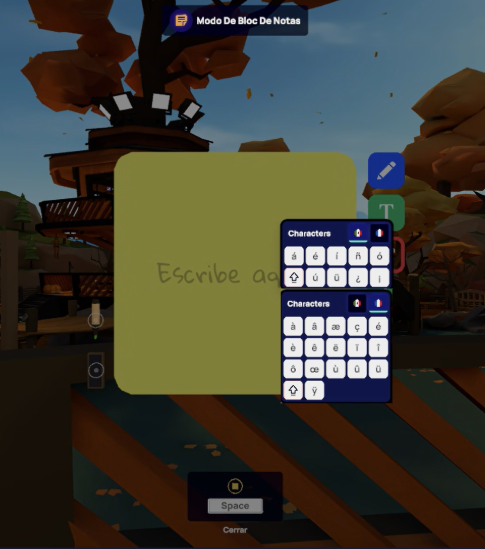
Digitando letras acentuadas em realidade virtual
Durante uma aula de realidade virtual, use o botão de letras alternativas no teclado virtual para inserir caracteres acentuados. Clique e segure uma letra para exibir as opções de acentuação.
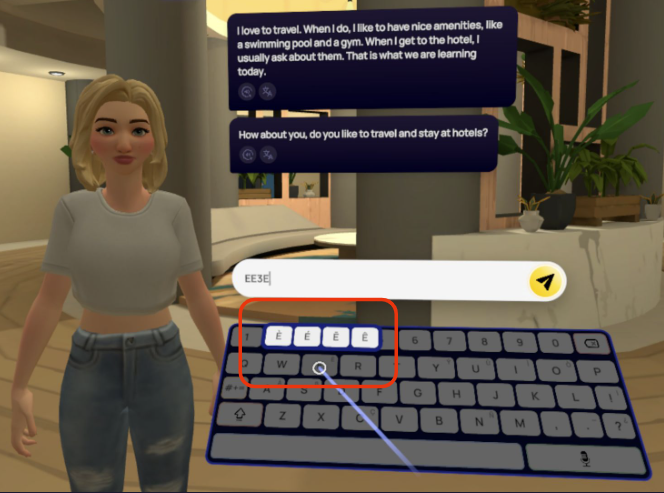
Mudando para um teclado internacional
-
Abra as Configurações no seu dispositivo Windows.
-
Acesse Horário e Idioma → Idioma e Região .
-
Em Idiomas preferenciais , selecione Inglês (Estados Unidos).
-
Clique nos três pontos ( ...) ao lado e escolha Opções de idioma .
-
Em Teclados, clique em Adicionar um teclado .
-
Selecione Estados Unidos - Internacional na lista.
-
Feche a janela de configurações.
-
Na sua barra de tarefas (normalmente no canto inferior direito, perto do relógio), clique no indicador de idioma (por exemplo, “ENG”) e selecione ENG-INTL .
Windows : Combinações de teclas do teclado internacional dos EUA
|
Descrição |
Exemplo |
Combinação de teclas |
|
Agudo |
em é em o ú
A E I O U |
' + letra
' + letra SHIFT |
|
Grave |
para e ì ò ù
Estou aqui |
`+ letra
`+ Letra SHIFT |
|
Trema |
ä ë ï ö ü ÿ
Ä Ë Ï Ö Ü |
“ + carta
“ + letra SHIFT |
|
Circunflexo |
"Eu sou uma mulher."
Â Ê Î Ô Û |
^(SHIFT-6) + letra
^(SHIFT-6) + letra SHIFT |
|
Til |
ã õ ñ
Ã Õ Ñ |
~ (SHIFT + `) + letra
~ (SHIFT + `) + letra SHIFT |
|
Cedilha |
O que
O que |
mantenha pressionadas as teclas ALT-GR + , (vírgula)
mantenha pressionadas as teclas SHIFT + ALT-GR + , (vírgula) |
|
Cinzas |
oh
Oh, oh |
Pressione ALT-GR + Z
Pressione ALT-GR + SHIFT-Z |
|
Sinais de pontuação invertidos |
¡
¿ |
ALT-GR + 1
ALT-GR + / |
|
Oethel |
œ
Π|
* Não disponível com atalhos de teclado INTL. Use o Menu de Acento da tecla ALT em cenas ao vivo. |
-
Abra o painel Preferências do Sistema clicando no menu Apple no canto superior esquerdo da tela.
-
Selecione Configurações do sistema .
-
Desça a página até encontrar a opção de configurações e clique na opção de menu Teclado .
-
Percorra todas as opções do teclado até encontrar Entrada de Texto .
-
Na configuração Fontes de entrada , clique no botão Editar ...
-
No canto inferior esquerdo do painel, clique no botão + para adicionar um teclado de idioma.
-
Na lista de idiomas apresentada, role para baixo até encontrar "English" (Inglês) no painel do menu à esquerda e clique na opção "English".
-
No painel de menu à direita, selecione a opção ABC - Extended para inglês.
-
Clique no botão Adicionar .
-
Feche os painéis de Configurações do Sistema depois de selecionar o idioma do teclado.
-
Na parte superior direita da tela, você verá que algumas opções de seleção de idioma apareceram. Clique na opção de menu Entrada de texto para selecionar o teclado ABC - Estendido .
-
A sua opção de entrada de texto deve ter mudado para um ícone [A]. Agora você tem o teclado US Extended ativado e pode começar a digitar caracteres latinos usando as configurações unificadas de entrada de diacríticos.
MacOS: Combinações de teclas estendidas ABC em inglês
|
Descrição |
Exemplo |
Combinação de teclas |
|
Agudo |
em é em o ú
A E I O U |
OPÇÃO + E, letra
OPTION + E, SHIFT + letra |
|
Grave |
para e ì ò ù
Estou aqui |
OPÇÃO + `, letra
OPTION + `, SHIFT + letra |
|
Trema |
ä ë ï ö ü ÿ
Ä Ë Ï Ö Ü |
OPÇÃO + U, letra
OPTION + U, SHIFT + letra |
|
Circunflexo |
"Eu sou uma mulher."
Â Ê Î Ô Û |
OPÇÃO + 6, letra
OPTION + 6, SHIFT + letra |
|
Til |
ã õ ñ
Ã Õ Ñ |
OPÇÃO + N, letra
OPTION + N, SHIFT + letra |
|
Cedilha |
O que
O que |
OPÇÃO + C, letra
OPTION + C, SHIFT + letra |
|
Cinzas |
oh
Oh, oh |
OPÇÃO + '
OPÇÃO + SHIFT + ' |
|
Sinais de pontuação invertidos |
¡
¿ |
OPÇÃO + 1
OPÇÃO + SHIFT + / |
|
Oethel |
œ
Π|
OPÇÃO + q
OPÇÃO + SHIFT + q |
❓Está com dificuldades para digitar? Entre em contato com nossa equipe de suporte pelo e-mail support@immerse.com para obter ajuda.