
目次
IMMERSEでの学習を始めるにあたり、まずは簡単な情報登録と、14日間の無料トライアルを開始するためのサブスクリプション登録を行います。アカウントを作成し、登録を完了するには、以下の手順に従ってください(※IMMERSEは学習者1名につき1つのアカウントとサブスクリプションが必要です。アカウントの共有はできません)。
⚠️ 利用規約・コミュニティガイドライン・プライバシーポリシーについて
IMMERSEにご参加いただくことで、皆さまはコミュニティガイドラインの遵守と安心して学べる前向きな環境づくりにご協力いただくことになります。
すべてのユーザーの皆さまには、IMMERSEプラットフォームおよびコミュニティページ内でこれらのルールを大切にし、もしガイドラインに反する行為を見かけた場合はサポートチームまでお知らせいただけると幸いです。
新しいアカウントを作成する
🚨 法人受講者(Corporate Learners)の方へ:
法人契約でご受講中の方は、こちらの登録手順は使用しないでください。アカウント設定用の専用登録リンクが別途案内されます。詳しい手順についてはサポート記事「法人プラン利用者のアカウント登録方法」をご確認いただくか、ご所属のプログラム管理者へ直接お問い合わせください。
✨PC・VRからのアカウント作成について
どの方法でアカウントを作成しても、登録とサブスクリプションの完了後は、PCまたはVRのどちらからでもIMMERSEにアクセスできます。
PCから
-
ウェブブラウザで app.immerse.online にアクセスします。
-
ログインボタンの下の「アカウントを作成する」をクリックします。
-
学習したい言語を選択します。
-
「次へ」をクリックします。
-
学習の目的を選択します。
-
「次へ」をクリックします。
-
名、姓、メールアドレス、パスワードを入力してプロフィールを作成します。
-
「アカウントを作成する」をクリックし、18歳以上であることを確認のうえ、利用規約およびプライバシーポリシーに同意します。
-
これでアカウントの作成は完了です。続いて、無料トライアルの設定手順に進みます。
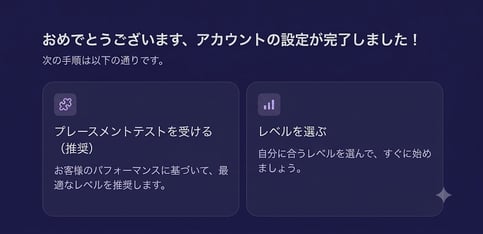
- サブスクリプション登録が完了すると、ラーニングパスへ進む前に プレースメントテストの受験またはレベル選択 を案内する画面が表示されます。
VRから
-
Meta Questヘッドセットを装着し、ストアを開きます。
-
「IMMERSE - Language classes and practice with AI」アプリを検索してダウンロードします。
-
IMMERSE を起動します。
-
「新規登録」をクリックします。学習コンパニオンの Geo が、各ステップを説明しながらサインアップを案内します。
-
学習したい言語を選択します。
-
名前を入力します。
-
アカウントに使用するメールアドレスを入力します。
-
パスワードを作成します。
-
18歳以上であることを確認し、利用規約に同意するため、チェックボックスにチェックを入れます。
-
「アカウントを作成」をクリックします。
-
学習の目的を選択します。
-
「続ける」をクリックします。
-
名、姓、メールアドレス、パスワードを入力してプロフィールを完成させます。
-
「続ける」をクリックし、18歳以上であることを再確認のうえ、利用規約およびプライバシーポリシーに同意します。
-
これでアカウントの作成は完了です。続いて、無料トライアルを設定する手順に進みます。
プラットフォーム利用のためのサブスクリプション登録
メールアドレスとパスワードで IMMERSE アカウントを作成した時点では、まだサブスクリプションは有効化されていません。IMMERSE のプラットフォームをご利用いただくには、サブスクリプションの開始が必要です。
サブスクリプションは、アカウント作成時に開始することも、作成後にあらためて設定することも可能です。
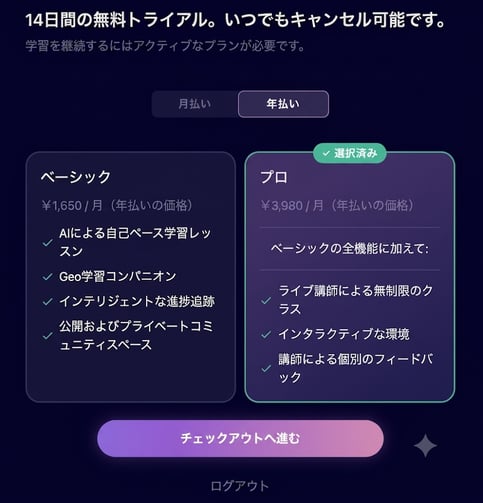
IMMERSE では、学習ニーズに応じて選べる 2 種類のプラン(Essential / Pro)を、月額または年額で提供しています。
なお、新規メンバーの方は 14日間の無料トライアルをご利用いただけます。トライアル期間中に、プラットフォームの機能や学習体験を十分にお試しいただいたうえで、サブスクリプションを開始できます。
サブスクリプションの種類
-
エッセンシャルプラン(ライブクラスなし)
- 月額 = $14.99
- 年額 = $134.99
- プロプラン(ライブクラス無制限)
- 月額 = $34.99
- 年額 = $324.99
- 月額 = $34.99
プランに含まれているもの
-
新規メンバー向け14日間の無料トライアル
-
すべての言語プログラムへのフルアクセス
-
あらゆるレベルに対応した400以上のレッスン
-
専門インストラクターによるライブクラスを無制限に受講可能
-
AI搭載の自主学習型ラーニングパス
-
予習・復習に活用できる準備用教材と練習アクティビティ
-
プレースメントテストおよびレベルアップ判定テスト
- モバイルアプリの利用とキャプチャ機能
-
会員限定のFacebookコミュニティページへのアクセス
-
定期開催のコミュニティイベント
-
楽しく学べる言語ゲーム
-
7種類以上のパブリック&プライベートバーチャルシーン
-
そのほか、充実した学習機能を多数ご利用いただけます!
プランに含まれていないもの
-
VRヘッドセットやその他のデバイス本体
-
個別(1対1)のプライベートレッスン
-
ライブクラス以外でのクラスシーンへのアクセス(クラス参加時のみ利用可能)
-
他のユーザーとのフレンド機能など、ソーシャル機能
-
複数ユーザーによるアカウント共有
-
使用量に応じた従量課金プラン
無料トライアルを開始する
登録完了後のサブスクリプションの変更または解約に関する詳細は、こちらの記事をご確認ください。なお、無料トライアル期間中にプランを変更すると、トライアルを終了して有料プランへ移行したとシステムが判定し、自動的に請求が発生する場合がありますのでご注意ください。
PCから (Stripe)
アカウント作成と同時にトライアルを開始する
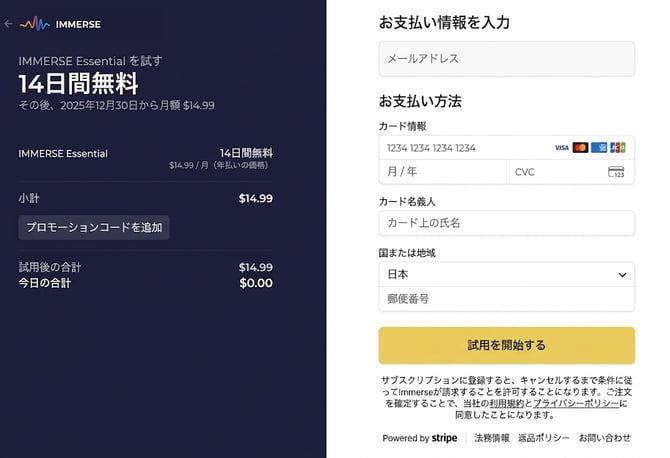
利用規約、コミュニティガイドライン、プライバシーポリシーに同意すると、無料トライアルを開始するためのメンバーシップ選択画面に進みます。
以下の手順に沿って設定を完了してください。
-
希望するサブスクリプションプランを選択します。
-
お支払い情報を入力します。
-
プロモーションコードがある場合は入力します。
-
トライアル終了日と、正式課金時の金額を確認します。
-
「無料トライアルを開始する」をクリックします。
-
無料トライアル開始の確認メールが届きます。
- アカウント作成画面に戻り、プレースメントテストを受けるか、レベルを選択してください。
アカウント作成後にトライアルを開始する
無料トライアルを開始せずにアカウント作成を途中で終了した場合、再ログイン時に有料プランの登録画面が表示されます。上記と同じ手順に従うことで、この画面から無料トライアルを開始できます。
🪙 通貨に応じた自動価格変換について
アダプティブ・プライシング(Adaptive Pricing)は、Stripeの決済画面、支払いリンク、またはオンライン請求書をご利用の際、IMMERSEの米ドル(USD)価格をお住まいの地域の通貨へ自動的に換算する機能です。
Stripeが提供する最新の為替レートを適用しているため、普段使い慣れている通貨で料金を確認できます。なお、その日の為替レートによって請求額にわずかな変動が生じる場合があります。
VRから (Meta)
IMMERSE VRアプリでは、有効な無料トライアルまたはサブスクリプションがない場合、ログイン後にサブスクリプションオプションが表示されます。
以下の手順で無料トライアルを有効化してください。
-
IMMERSE VRアプリにログインします。
-
希望するサブスクリプションプランを選択します。
-
支払い情報を入力するか、Metaに保存されている支払い方法を選択します。
-
トライアル終了日と、正式課金時の金額を確認します。
-
「確認」をクリックします。
🔄️再登録について
過去に無料トライアルをご利用いただいたことがある場合は、IMMERSEアカウントにサインインして決済を完了した時点で、サブスクリプションの通常料金が全額請求されます。その時点から請求期間が開始し、無料トライアル期間は適用されません。
ℹ️追加の無料トライアルについて
前回のIMMERSEサブスクリプションが6か月以上前に終了している場合、再度ご利用いただける7日間の無料トライアルの対象となる場合があります。
このトライアルでは、最新のアップデートや新しい学習機能をお試しいただけます。再トライアルをご希望の場合は、support@immerse.comまでお問い合わせください。
よくある質問(FAQ)
アカウント確認用のメールが届かない場合はどうすればよいですか?
-
まず、迷惑メールフォルダやスパムフォルダにIMMERSE(noreply@info.immerse.online)からのメールが届いていないかご確認ください。見当たらない場合は、サポートチーム(support@immerse.com)までメールでお問い合わせください。
無料トライアルになぜ支払い情報が必要なのですか?
-
無料トライアル時に支払い情報を入力いただくのは、多くのサブスクリプションサービスにおける標準的な手続きです。これにより、プラットフォームを利用するユーザーが正規の利用者であること、また適切な年齢であることを確認しています。
年間サブスクリプションは、毎月請求されますか?それとも一括払いですか?
-
年間サブスクリプションは、契約時に全額を一括で前払いとなります。この一括払いによって割引価格が適用されます。月額で分割して支払う形式ではありません。
また、年間プランは契約期間終了時に、同一価格で自動更新されます。
-
Essential プラン:年額 $134.99
(月額 $14.99 を12か月支払った場合の合計: $179.88)
-
Pro プラン:年額 $324.99
(月額 $34.99 を12か月支払った場合の合計: $419.88)
-
サブスクリプションを一時停止して、あとで再開することはできますか?
-
サブスクリプション期間は連続した利用期間として設定されており、一時停止はできません。継続利用の予定が不確定な場合は、月ごとのプラン(月額プラン)を選択し、必要に応じて解約することをおすすめします。
年額や月額ではなく、3か月または6か月のメンバーシップを購入できますか?
-
3か月・6か月プランは旧プランに該当し、Meta 経由で既にサブスクリプションを利用中の方が、Meta Horizon アカウントのプロフィールからプラン変更を行う場合にのみ利用可能です。
現在、Meta 経由での有効なサブスクリプションをお持ちでない場合、これらのプランはプロフィール画面や IMMERSE 内では表示されず、選択することはできません。
ファミリープランはありますか?
-
現在、IMMERSEではファミリープランは提供していません。学習者ごとに個別のアカウントとサブスクリプションが必要です。
1つのメンバーシップで複数のアカウントや学習プロフィールを作成することは、現時点ではできません。
IMMERSEではシニア向け割引などの個人割引はありますか?
-
IMMERSEは主に法人向けの語学研修プログラムとして設計されているため、現在のところ、軍人割引やシニア割引などの個人向け割引は実施しておりません。
1つのメンバーシップで複数の言語を同時に学ぶことはできますか?
-
もちろん可能です!
アカウント設定から、学習言語を切り替えることで複数の言語を学習できます。
詳しい手順は、こちらのサポート記事「学習言語や言語レベルを変更する」をご覧ください。
❓アカウント作成やサブスクリプション登録についてご不明な点がありましたら、お気軽にsupport@immerse.comまでお問い合わせください。